CleverHive AI एक AI सहायक है जो आपके कारोबार की फ़ोन कॉल का जवाब देता है और हर पूछताछ को लिख लेता है।
यह क्या है?
CleverHive AI आपके कारोबार को एक AI वॉइस कर्मचारी देता है। वह फ़ोन कॉल का जवाब देता है, तेलुगु, तमिल, कन्नड़, हिन्दी या अंग्रेज़ी में ग्राहकों से बात करता है, और हर कॉल को आपके डैशबोर्ड में सेव कर लेता है।
यह क्यों ज़रूरी है?
जब आप व्यस्त होते हैं तो कई कॉल छूट जाती हैं। छूटी हुई कॉल का मतलब खोया हुआ ग्राहक हो सकता है। AI दिन-रात हर कॉल का जवाब देता है और आपकी टीम को बताता है कि किसे दिलचस्पी है।
इसे कब इस्तेमाल करें?
जब ग्राहक कीमत, समय, कमरे, कोर्स, विज़िट या बुकिंग के बारे में फ़ोन करें और आप हर बार फ़ोन न उठा पाएँ, तब इसका इस्तेमाल करें।
यह कैसे काम करता है?
आप AI को अपने कारोबार के बारे में बताते हैं: कीमतें, समय और आम जवाब। ग्राहक आपके नंबर पर फ़ोन करता है। AI सुनता है, सिर्फ़ वही जवाब देता है जो आपने बताया है, और आपकी टीम के लिए ज़रूरी जानकारी पूछता है। कॉल खत्म होने पर आपको सारांश, रिकॉर्डिंग और Hot, Warm या Cold का लेबल दिखता है।
इसे कैसे इस्तेमाल करें?
1चरण 1: अपना खाता बनाएँ और छोटा सेटअप पूरा करें।
2चरण 2: 'Knowledge' में अपनी कीमतें, समय और जवाब जोड़ें।
3चरण 3: एक AI employee रखें और मुफ़्त कॉल से जाँचें।
4चरण 4: अपने कारोबार का फ़ोन नंबर जोड़ें।
5चरण 5: हर दिन अपनी कॉल और लीड देखें और Hot वालों को वापस कॉल करें।
इसके बाद क्या करें?
अपना खाता बनाएँ, फिर "अपना खाता बनाएँ" और "गाइडेड सेटअप पूरा करें" वाले भाग देखें।
एक उदाहरण
रवि एक कोचिंग सेंटर चलाते हैं। रात में माता-पिता फ़ीस के बारे में फ़ोन करते हैं। AI फ़ीस बताता है और डेमो क्लास बुक करता है। सुबह रवि को सूची दिख जाती है।
आम गलतियाँ
समस्या: मुझे लगा कि जो बात मैंने बताई नहीं, वह भी AI को पता होगी।
क्या करें: AI सिर्फ़ आपके Knowledge में लिखी बातों से जवाब देता है। उसे ज़रूरी कीमतें और जवाब जोड़ दें।
समस्या: मुझे लगा कि AI आपातकालीन कॉल का भी जवाब दे सकता है।
क्या करें: नहीं दे सकता। यह आपातकाल के लिए नहीं है। उनके लिए इसका कभी इस्तेमाल न करें।
यहाँ से शुरू करें
अपना खाता बनाएँ
साइन अप करें, नियम और प्राइवेसी पॉलिसी स्वीकार करें, और स्वागत ईमेल पाएँ।
यह क्या है?
आपका खाता CleverHive AI में आपकी अपनी सुरक्षित जगह है। इसे आप अपने नाम, ईमेल और पासवर्ड से एक बार बनाते हैं।
यह क्यों ज़रूरी है?
खाता आपके कारोबार की जानकारी, कॉल और लीड को निजी रखता है। इन्हें सिर्फ़ वही लोग देख सकते हैं जिन्हें आप इजाज़त दें।
इसे कब इस्तेमाल करें?
सबसे पहले यही करें।
यह कैसे काम करता है?
आप एक छोटा फ़ॉर्म भरते हैं। आपको नियम और शर्तें (Terms and Conditions) और प्राइवेसी पॉलिसी पढ़कर स्वीकार करनी होती हैं। आपके लिए कुछ भी पहले से टिक नहीं होता। इसके बाद आपका वर्कस्पेस खुल जाता है और इस मैनुअल व दोनों दस्तावेज़ों के साथ स्वागत ईमेल आता है।
इसे कैसे इस्तेमाल करें?
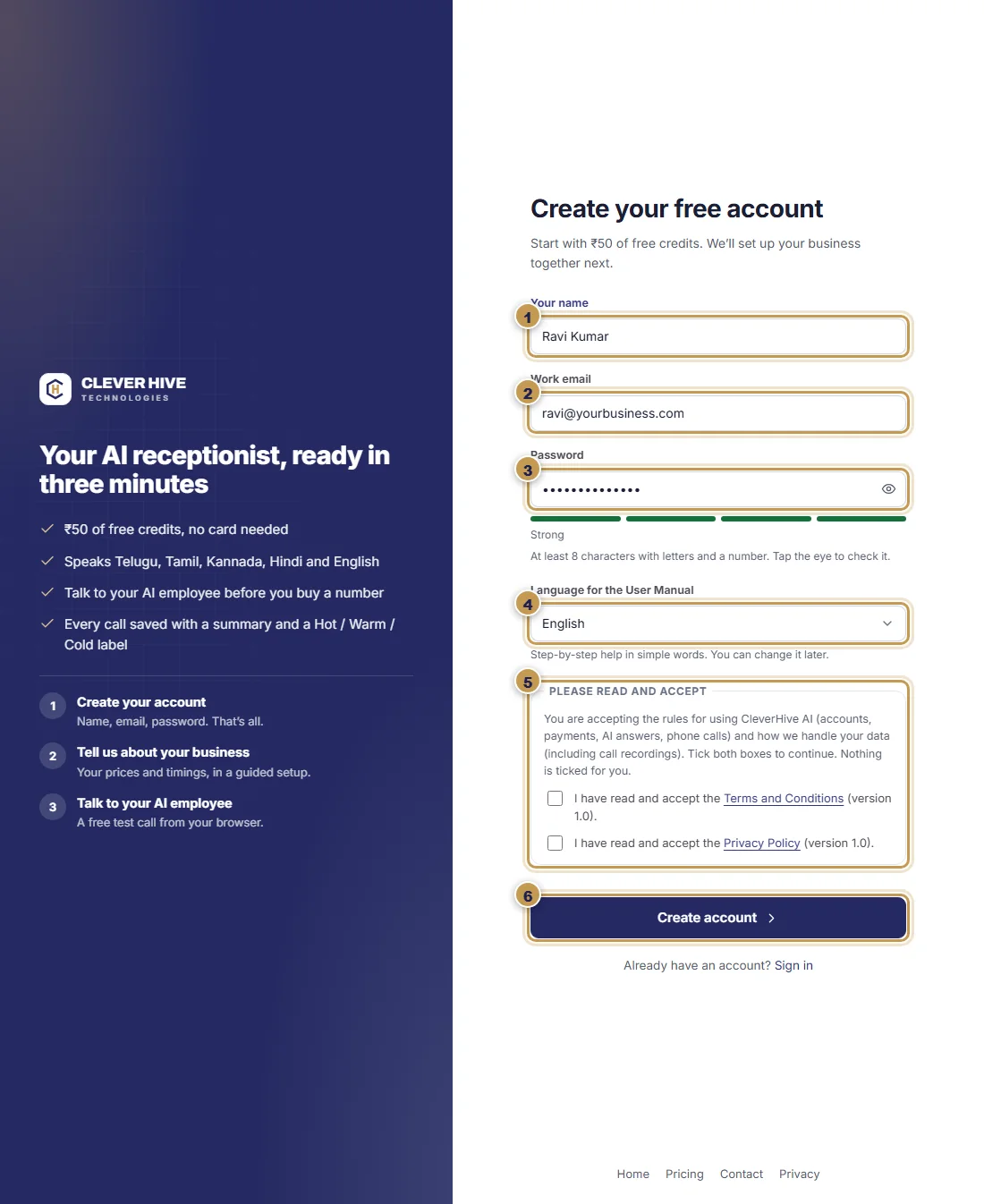
1चरण 1: CleverHive की वेबसाइट खोलकर 'Get started free' दबाएँ।
2चरण 2: अपना नाम, ईमेल और पासवर्ड लिखें। अक्षर और कम से कम एक अंक रखें।
3चरण 3: इस मैनुअल के लिए अपनी पसंद की भाषा चुनें।
4चरण 4: नियम और प्राइवेसी पॉलिसी खोलकर पढ़ें। दोनों बॉक्स में खुद टिक करें।
5चरण 5: 'Create account' दबाएँ।
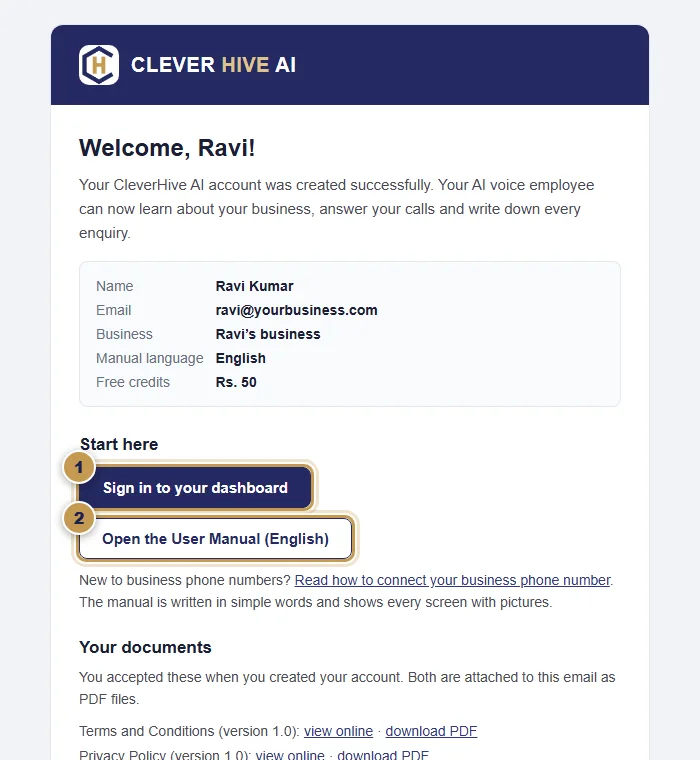
6चरण 6: अपना ईमेल खोलें। 'Welcome to CleverHive AI' ढूँढें। उसमें आपके मैनुअल का लिंक और दो PDF फ़ाइलें होंगी।
साइन-अप पेज। 1 आपका नाम। 2 आपका ईमेल। 3 आपका पासवर्ड। 4 इस मैनुअल की भाषा। 5 दोनों सहमतियाँ: दोनों पढ़ें, फिर दोनों में खुद टिक करें। 6 आपका खाता बनाने वाला बटन।स्वागत ईमेल। 1 आपका डैशबोर्ड खोलता है। 2 यह मैनुअल आपकी भाषा में खोलता है। दोनों PDF फ़ाइलें भी जुड़ी होती हैं।
बटन और मेन्यू के नाम स्क्रीन पर जैसे हैं वैसे ही अंग्रेज़ी में लिखे हैं। तस्वीर पर लगे नंबरों का मतलब तस्वीर के नीचे लिखा है। तस्वीर को बड़ा करने के लिए उस पर टैप करें।
इसके बाद क्या करें?
गाइडेड सेटअप पूरा करें। साइन अप के बाद वह अपने आप खुल जाता है।
एक उदाहरण
मीना अपने ऑफ़िस के ईमेल से साइन अप करती है। वह हिन्दी चुनती है, दोनों दस्तावेज़ पढ़ती है, दोनों बॉक्स में टिक करती है और Create account दबाती है।
आम गलतियाँ
समस्या: बटन कह रहा है कि नियम स्वीकार करने होंगे।
क्या करें: दोनों बॉक्स में आपको खुद टिक करना होगा। पहले दस्तावेज़ पढ़ें, फिर टिक करें।
समस्या: मुझे स्वागत ईमेल नहीं मिल रहा।
क्या करें: Spam या Promotions फ़ोल्डर देखें। आप 'My account' में इसे दोबारा मँगा सकते हैं।
समस्या: कह रहा है कि इस ईमेल से खाता पहले से है।
क्या करें: 'Sign in' दबाएँ, या 'Forgot password' इस्तेमाल करें।
यहाँ से शुरू करें
गाइडेड सेटअप पूरा करें
चार छोटे चरण: आपका कारोबार, आपके AI को क्या पता है, आपका पहला AI employee, और एक मुफ़्त टेस्ट कॉल।
यह क्या है?
गाइडेड सेटअप एक छोटी सैर है जो साइन अप के तुरंत बाद खुलती है। यह सबसे ज़रूरी चीज़ें आपके लिए तैयार कर देती है।
यह क्यों ज़रूरी है?
हर मेन्यू सीखे बिना ही आप कुछ मिनटों में अपना पहला काम करने वाला AI employee पा लेते हैं।
इसे कब इस्तेमाल करें?
खाता बनाने के तुरंत बाद। आप इसे बाद में 'Home' से भी पूरा कर सकते हैं।
यह कैसे काम करता है?
हर चरण अपने आप सेव होता है। आप पीछे जा सकते हैं, कोई चरण छोड़कर बाद में आ सकते हैं। कुछ भी खोता नहीं है।
इसे कैसे इस्तेमाल करें?
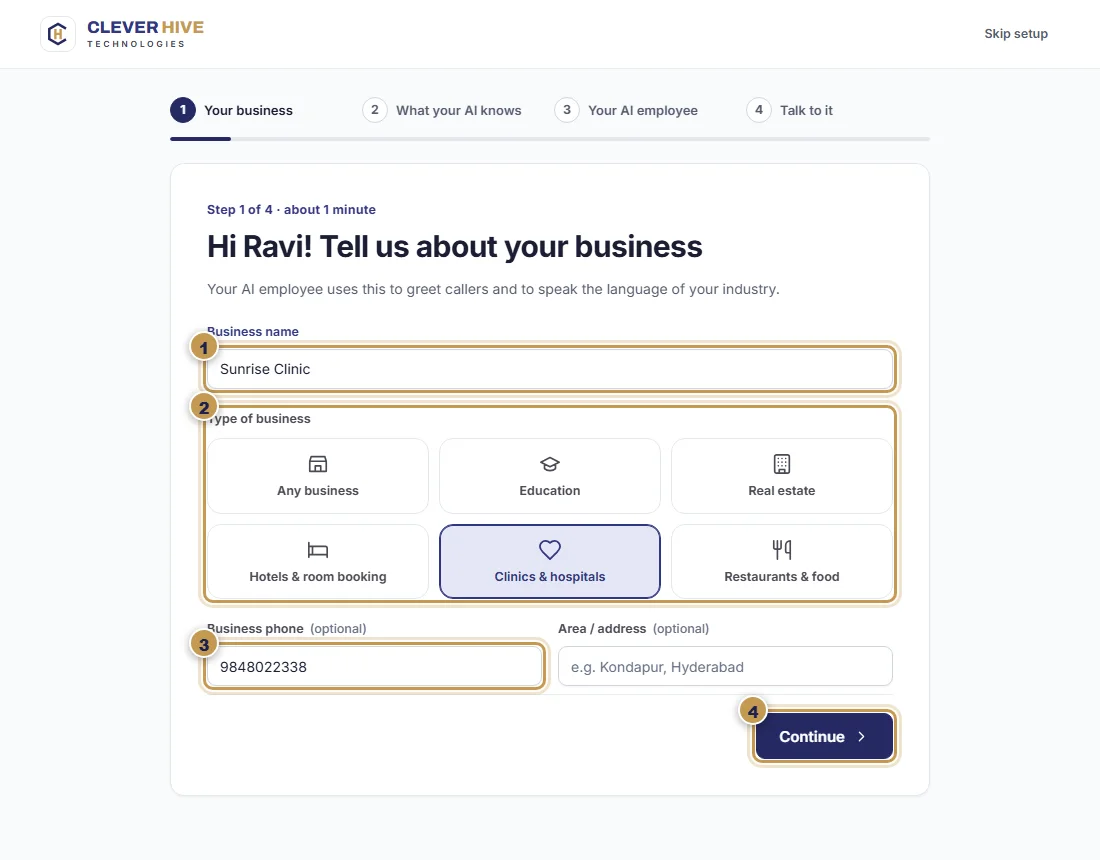
1चरण 1: चरण 1: अपने कारोबार का नाम लिखें, कारोबार का प्रकार चुनें और फ़ोन नंबर जोड़ें। 'Continue' दबाएँ।
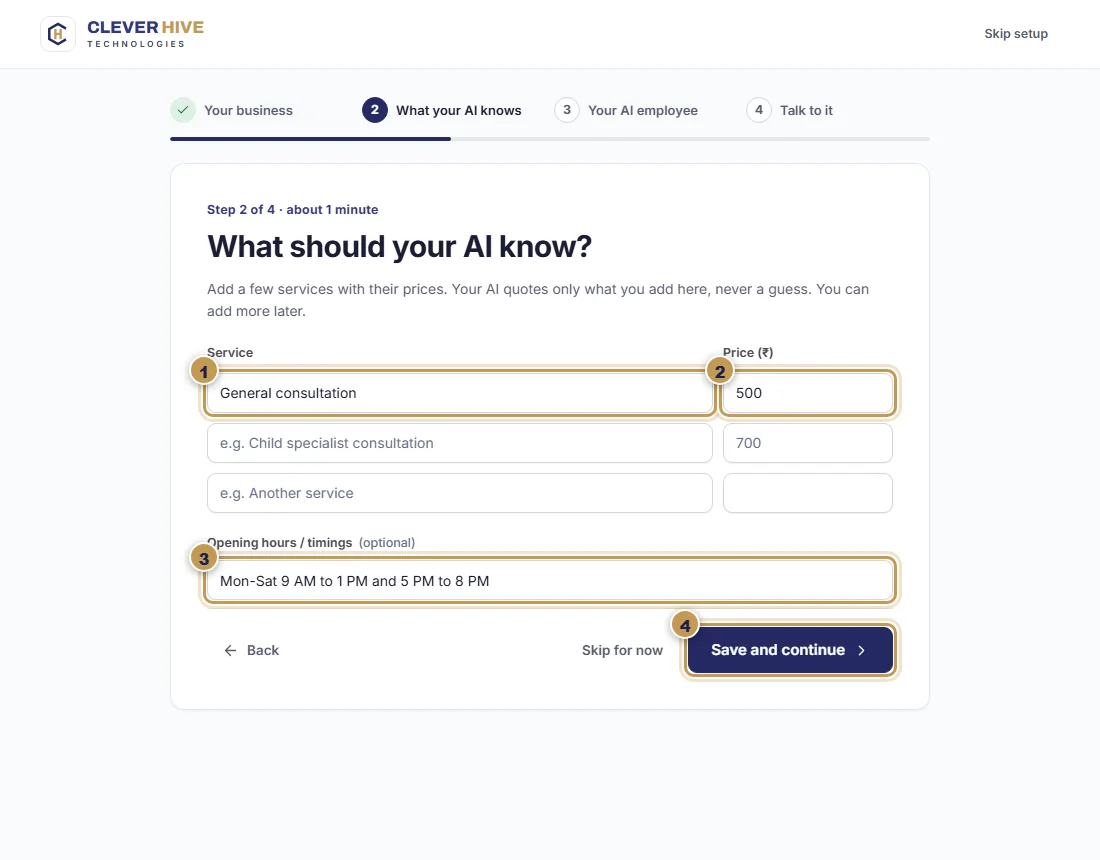
2चरण 2: चरण 2: आप जो बेचते हैं उसमें से एक-दो चीज़ें कीमत के साथ और अपने खुलने का समय जोड़ें। 'Save and continue' दबाएँ।
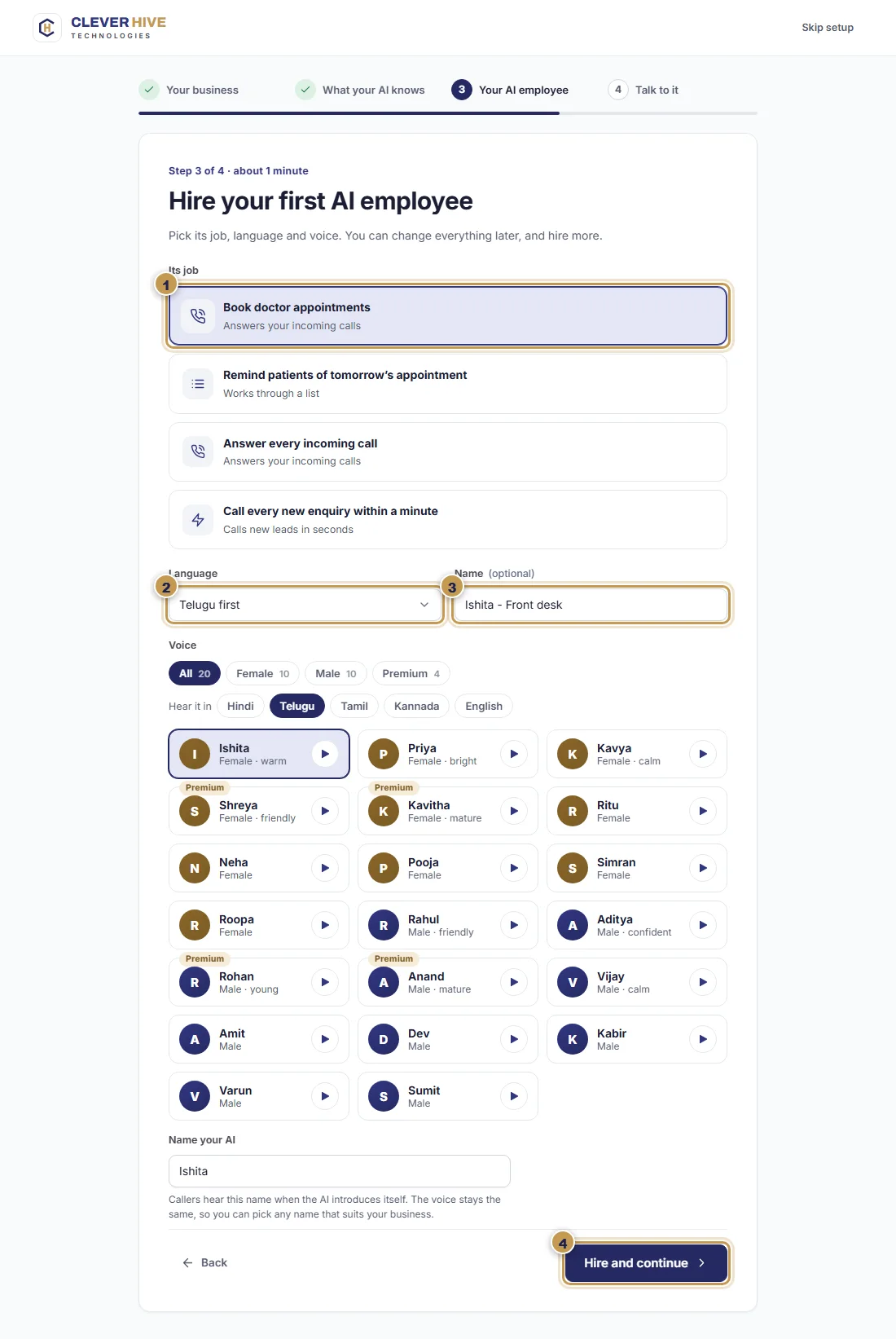
3चरण 3: चरण 3: अपने AI employee के लिए एक काम, एक भाषा और एक नाम चुनें। 'Hire and continue' दबाएँ।
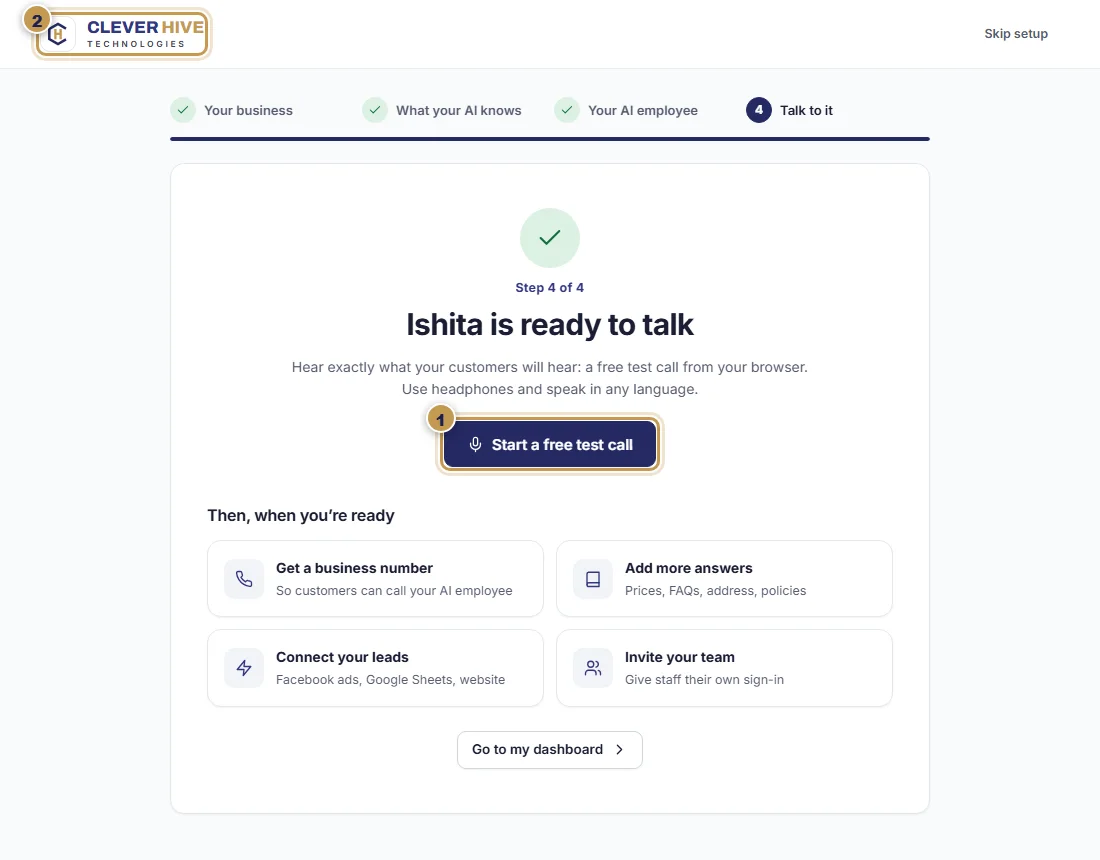
4चरण 4: चरण 4: 'Start a free test call' दबाएँ और अपने AI employee से बात करें।
5चरण 5: 'Go to my dashboard' दबाएँ।
सेटअप का पहला चरण। 1 आपके कारोबार का नाम। 2 कारोबार का प्रकार। 3 आपका फ़ोन नंबर। 4 Continue बटन।सेटअप का दूसरा चरण। 1 आप जो बेचते हैं, उसमें से एक चीज़। 2 उसकी कीमत। 3 आपके खुलने का समय। 4 Save and continue बटन।सेटअप का तीसरा चरण। 1 आपके AI employee का काम। 2 भाषा। 3 उसका नाम। 4 Hire and continue बटन।सेटअप का चौथा चरण। आपका AI employee तैयार है। 1 उससे मुफ़्त में बात करें। 2 अपने डैशबोर्ड पर जाएँ।
बटन और मेन्यू के नाम स्क्रीन पर जैसे हैं वैसे ही अंग्रेज़ी में लिखे हैं। तस्वीर पर लगे नंबरों का मतलब तस्वीर के नीचे लिखा है। तस्वीर को बड़ा करने के लिए उस पर टैप करें।
इसके बाद क्या करें?
'Knowledge' में और कीमतें और जवाब जोड़ें, फिर अपना फ़ोन नंबर जोड़ें।
एक उदाहरण
अनीता एक क्लिनिक चलाती है। वह क्लिनिक का नाम लिखती है, Clinics चुनती है, "General consultation 500" जोड़ती है, हिन्दी में Front desk वाला काम चुनती है और जाँचती है।
आम गलतियाँ
समस्या: मैंने Skip दबा दिया और अब सेटअप नहीं दिख रहा।
क्या करें: 'Home' खोलें। वहाँ की चेकलिस्ट में दिखेगा कि क्या बाकी है।
समस्या: कह रहा है कि 10 अंकों का फ़ोन नंबर दें।
क्या करें: +91 के बिना 10 अंक लिखें, या बॉक्स खाली छोड़ दें।
यहाँ से शुरू करें
कारोबार का फ़ोन नंबर क्या होता है?
वह नंबर जिस पर आपके ग्राहक कॉल करते हैं। वह मोबाइल या लैंडलाइन हो सकता है। क्या सच है और क्या नहीं, यहाँ बताया है।
यह क्या है?
कारोबार का फ़ोन नंबर बस वह नंबर है जिस पर आपके ग्राहक आपसे संपर्क करने के लिए कॉल करते हैं। वह आम मोबाइल नंबर या लैंडलाइन नंबर हो सकता है। यह कोई खास किस्म का नंबर नहीं है।
यह क्यों ज़रूरी है?
AI तभी जवाब दे सकता है जब कॉल CleverHive तक पहुँचे। इसलिए पहले एक फ़ोन नंबर को CleverHive से जोड़ना पड़ता है।
इसे कब इस्तेमाल करें?
नंबर जोड़ने से पहले इसे पढ़ें। इसमें बताया है कि आपको क्या चाहिए और कितना खर्च आएगा।
यह कैसे काम करता है?
दो तरीके हैं। तरीका 1: CleverHive से एक नंबर (मोबाइल या लैंडलाइन) लेकर ग्राहकों को देना। तरीका 2: ग्राहकों का जाना-पहचाना नंबर रखकर उसकी कॉल अपने CleverHive नंबर पर फ़ॉरवर्ड करना। दोनों तरीकों में ग्राहक कॉल करता है तो AI से बात करता है।
इसे कैसे इस्तेमाल करें?
1चरण 1: तय करें: ग्राहकों के लिए नया नंबर, या पुराना नंबर रखकर कॉल फ़ॉरवर्ड करना।
2चरण 2: अपने कारोबार की एक बार जाँच कराएँ। इसे KYC कहते हैं। कारोबार के नंबर के लिए भारतीय नियमों में यह ज़रूरी है।
3चरण 3: 'Numbers & channels' में एक नंबर चुनें और अपने क्रेडिट से खरीदें।
4चरण 4: अगर पुराना नंबर रखते हैं, तो नए नंबर पर कॉल फ़ॉरवर्डिंग चालू करें।
5चरण 5: एक टेस्ट कॉल करके सुनें।
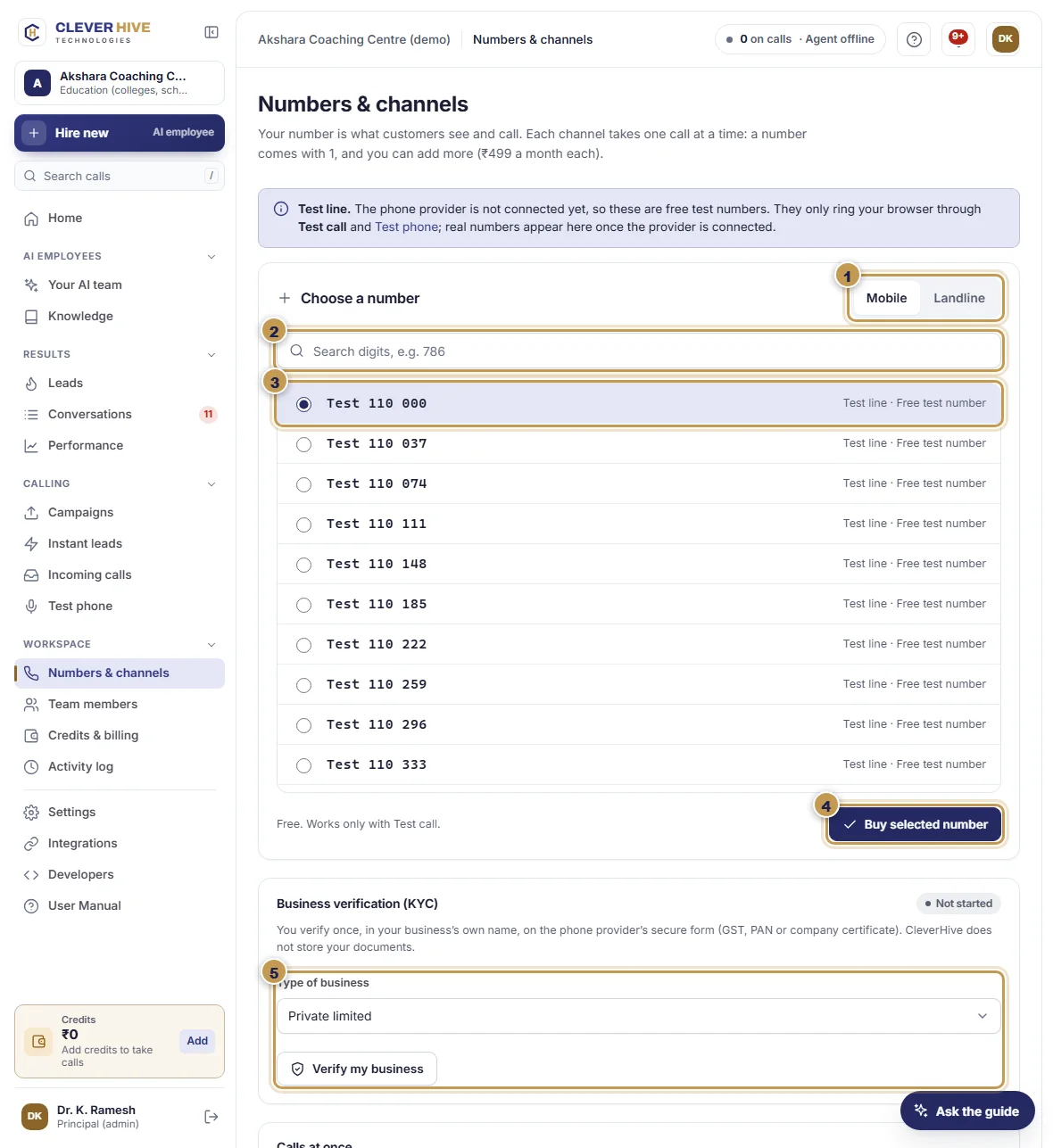
Numbers & channels पेज। 1 Mobile या Landline चुनें। 2 अंकों से खोजें। 3 एक नंबर चुनें। 4 उसे खरीदें। 5 कारोबार की जाँच वाला बॉक्स।
बटन और मेन्यू के नाम स्क्रीन पर जैसे हैं वैसे ही अंग्रेज़ी में लिखे हैं। तस्वीर पर लगे नंबरों का मतलब तस्वीर के नीचे लिखा है। तस्वीर को बड़ा करने के लिए उस पर टैप करें।
इसके बाद क्या करें?
"अपना कारोबार का फ़ोन नंबर जोड़ें, कदम-दर-कदम" पढ़ें।
एक उदाहरण
एक होटल अपना पुराना लैंडलाइन नंबर रखता है। वह एक CleverHive नंबर खरीदता है और लैंडलाइन पर छूटी हुई कॉल उस पर फ़ॉरवर्ड कर देता है।
आम गलतियाँ
समस्या: मुझे लगा कि कोई भी सिम कार्ड अपने आप जुड़ जाता है।
क्या करें: नहीं जुड़ता। आम सिम या लैंडलाइन अपने आप CleverHive से नहीं जुड़ती। उसकी कॉल किसी CleverHive नंबर पर फ़ॉरवर्ड करनी पड़ती हैं।
समस्या: फ़ॉरवर्डिंग काम नहीं कर रही।
क्या करें: आपकी फ़ोन कंपनी को इसकी इजाज़त देनी होगी। कोड दोबारा आज़माएँ, या अपने फ़ोन में Settings, Calls, Call forwarding इस्तेमाल करें।
सवाल और जवाब
कारोबार का फ़ोन नंबर क्या होता है?
वह नंबर जिस पर आपके ग्राहक कॉल करते हैं। वह मोबाइल नंबर या लैंडलाइन नंबर हो सकता है।
क्या मैं अपना मौजूदा मोबाइल नंबर इस्तेमाल कर सकता हूँ?
आप उसे रख सकते हैं, पर आम सिम अपने आप नहीं जुड़ती। उसकी कॉल किसी CleverHive नंबर पर फ़ॉरवर्ड करनी होंगी।
क्या मुझे नया नंबर चाहिए?
कॉल पाने के लिए आपको एक CleverHive नंबर चाहिए। अगर आप फ़ॉरवर्ड करें, तो आपके ग्राहक पुराने नंबर पर ही कॉल कर सकते हैं।
मैं अपना मौजूदा नंबर कैसे जोड़ूँ?
पुराने नंबर वाले फ़ोन पर फ़ॉरवर्डिंग कोड डायल करें (जैसे **21*NUMBER#)। कोड 'Incoming calls' पेज पर दिए हैं।
आने वाली और जाने वाली कॉल कैसे काम करती हैं?
आने वाली: ग्राहक कॉल करता है, AI जवाब देता है। जाने वाली: AI आपके नए लीड और कैंपेन की सूचियों को कॉल करता है, सिर्फ़ सुबह 9 से रात 9 बजे के बीच।
कॉल करने वाले को कैसा अनुभव होता है?
AI आपकी चुनी हुई भाषा में नमस्ते कहता है, आपके Knowledge से जवाब देता है, आपकी टीम के लिए ज़रूरी जानकारी पूछता है और आखिर में अलविदा कहता है।
क्या कॉल किसी असली इंसान को जा सकती है?
सीधे नहीं। प्लेटफ़ॉर्म कॉल को इंसान को ट्रांसफ़र नहीं करता। जब कॉल करने वाला किसी इंसान को माँगता है, तो AI वापस कॉल करने का अनुरोध नोट कर लेता है और आपकी टीम को वह डैशबोर्ड में दिखता है।
कौन-सा प्रदाता इस्तेमाल होता है?
नंबर, कारोबार की जाँच और जाने वाली कॉल के लिए एक फ़ोन प्रदाता (अभी Vobiz) इस्तेमाल होता है। वह न हो तो सिर्फ़ मुफ़्त टेस्ट नंबर मिलते हैं जो आपके ब्राउज़र में बजते हैं।
सीमाएँ और शुल्क क्या हैं?
हर नंबर एक समय में एक ही कॉल लेता है। सेटअप शुल्क, मासिक शुल्क और बात किया गया समय (हर 30 सेकंड के हिसाब से) आपके क्रेडिट से कटते हैं। फ़ॉरवर्डिंग पर आपके अपने फ़ोन प्लान में कुछ खर्च आ सकता है।
यहाँ से शुरू करें
अपना कारोबार का फ़ोन नंबर जोड़ें, कदम-दर-कदम
कारोबार की जाँच कराएँ, नंबर लें, पुराना नंबर फ़ॉरवर्ड करें और जाँचें।
यह क्या है?
यह "कोई नंबर नहीं" से "ग्राहक मेरे AI employee से बात कर रहे हैं" तक का पूरा रास्ता है।
यह क्यों ज़रूरी है?
नंबर जुड़ा न हो तो AI असली ग्राहकों को जवाब नहीं दे सकता। सिर्फ़ मुफ़्त ब्राउज़र टेस्ट चलता है।
इसे कब इस्तेमाल करें?
आपका AI employee रखे और जाँचे जाने के बाद, जब आपके पास कुछ क्रेडिट हों।
यह कैसे काम करता है?
आप कारोबार की जाँच कराते हैं, एक नंबर चुनकर खरीदते हैं। फिर या तो नया नंबर ग्राहकों को देते हैं, या पुराना नंबर उस पर फ़ॉरवर्ड करते हैं। आखिर में चुनते हैं कि कौन-सा AI employee जवाब देगा।
इसे कैसे इस्तेमाल करें?
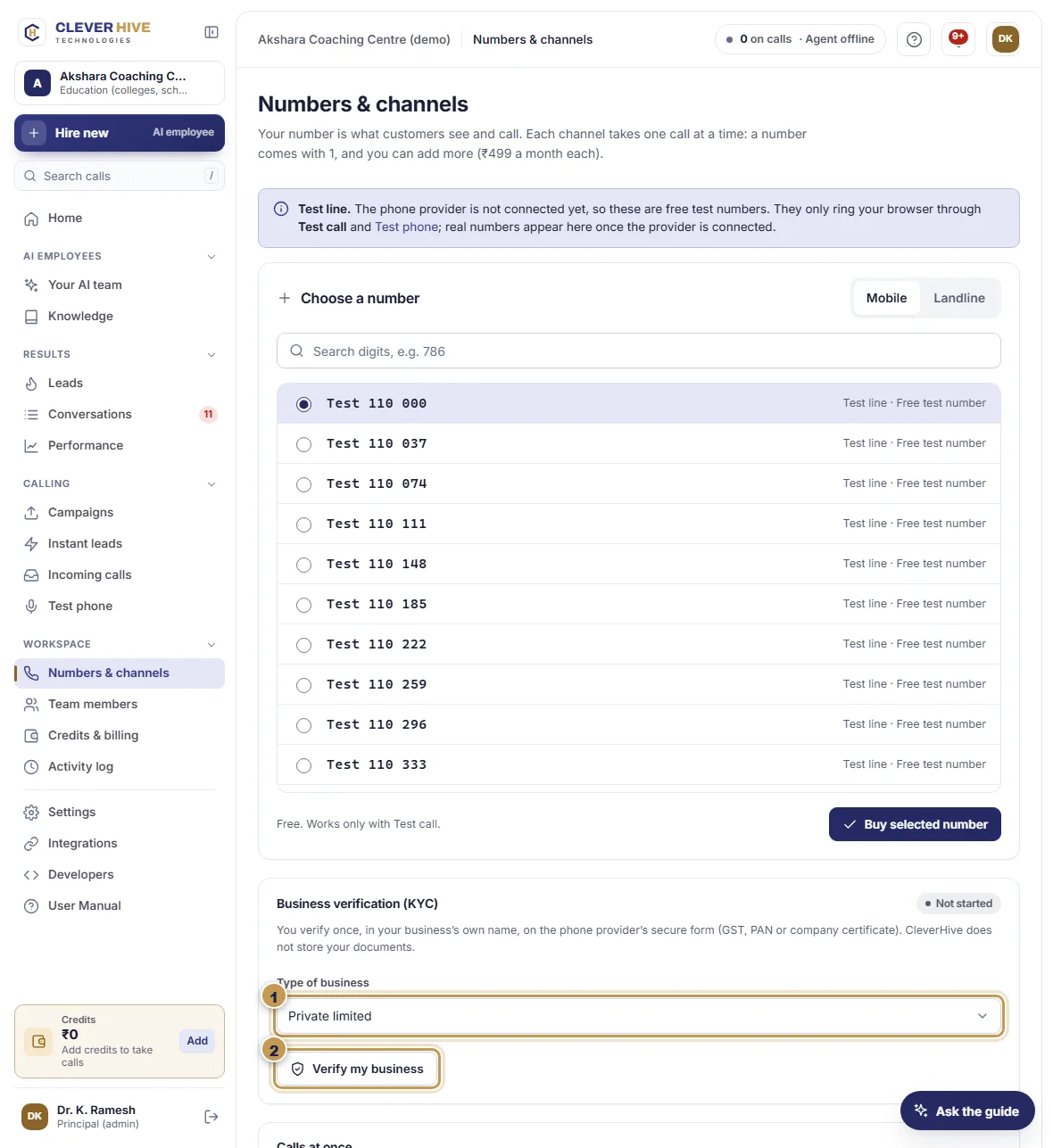
1चरण 1: 'Numbers & channels' खोलें। दाईं तरफ़ के बॉक्स में अपने कारोबार का प्रकार चुनें और 'Verify my business' दबाएँ। फ़ोन कंपनी का सुरक्षित फ़ॉर्म भरें (GST, PAN या कंपनी का कागज़)। आपके कागज़ CleverHive अपने पास नहीं रखता।
3चरण 3: Mobile या Landline चुनें। अपनी पसंद के अंक खोजें। एक नंबर चुनें।
4चरण 4: 'Buy selected number' दबाकर पक्का करें। सेटअप शुल्क और पहला महीना आपके क्रेडिट से कटेगा।
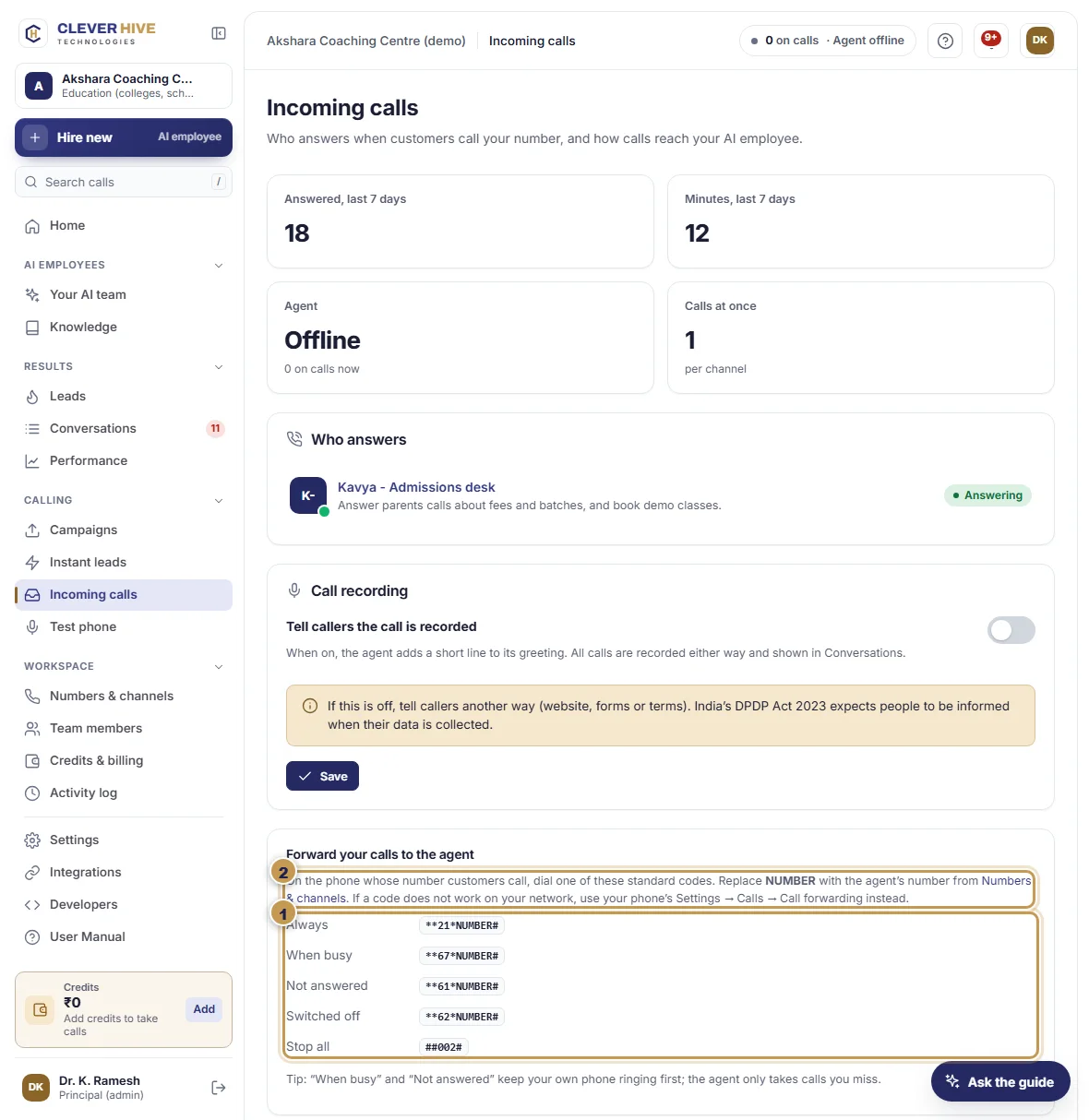
5चरण 5: पुराना नंबर रखना है? उस फ़ोन पर **21*NUMBER# (हमेशा), या **67*NUMBER# (व्यस्त होने पर), या **61*NUMBER# (न उठाने पर) डायल करें। NUMBER की जगह अपना नया नंबर लिखें।
6चरण 6: 'Incoming calls' खोलें और चुनें कि कौन-सा AI employee जवाब देगा।
7चरण 7: किसी दूसरे फ़ोन से अपने नंबर पर कॉल करके सुनें। फिर 'Conversations' खोलकर वह कॉल देखें।
कारोबार की जाँच (KYC)। 1 अपने कारोबार का प्रकार चुनें। 2 बटन दबाएँ। फ़ोन कंपनी का सुरक्षित फ़ॉर्म खुलेगा।फ़ॉरवर्डिंग कोड। 1 जिस फ़ोन पर आपके ग्राहक पहले से कॉल करते हैं, उस पर इनमें से एक डायल करें। 2 इस्तेमाल करने वाला नंबर पाने का लिंक।
बटन और मेन्यू के नाम स्क्रीन पर जैसे हैं वैसे ही अंग्रेज़ी में लिखे हैं। तस्वीर पर लगे नंबरों का मतलब तस्वीर के नीचे लिखा है। तस्वीर को बड़ा करने के लिए उस पर टैप करें।
इसके बाद क्या करें?
इतना क्रेडिट जोड़ें कि कॉल रुकें नहीं, और हर दिन 'Conversations' देखें।
एक उदाहरण
सुरेश अपनी दुकान का नंबर रखते हैं। वे एक मोबाइल नंबर खरीदते हैं और दुकान के फ़ोन पर **67*NUMBER# डायल करते हैं। अब छूटी हुई कॉल AI तक पहुँचती हैं।
आम गलतियाँ
समस्या: Buy बटन काम नहीं कर रहा।
क्या करें: पहले आपका कारोबार Verified होना चाहिए, और पर्याप्त क्रेडिट होना चाहिए।
समस्या: ग्राहकों को घंटी सुनाई दे रही है, कोई उठा नहीं रहा।
क्या करें: हर नंबर एक समय में एक कॉल लेता है, और वॉइस एजेंट ऑनलाइन होना चाहिए। ऊपर का हरा Agent online निशान देखें।
समस्या: मैंने कॉल फ़ॉरवर्ड कर दीं पर कुछ नहीं आ रहा।
क्या करें: देखें कि कोड सही लिखा था, आपकी फ़ोन कंपनी फ़ॉरवर्डिंग की इजाज़त देती है, और आपका क्रेडिट खत्म नहीं हुआ।
डैशबोर्ड मेन्यू, एक-एक करके
Home
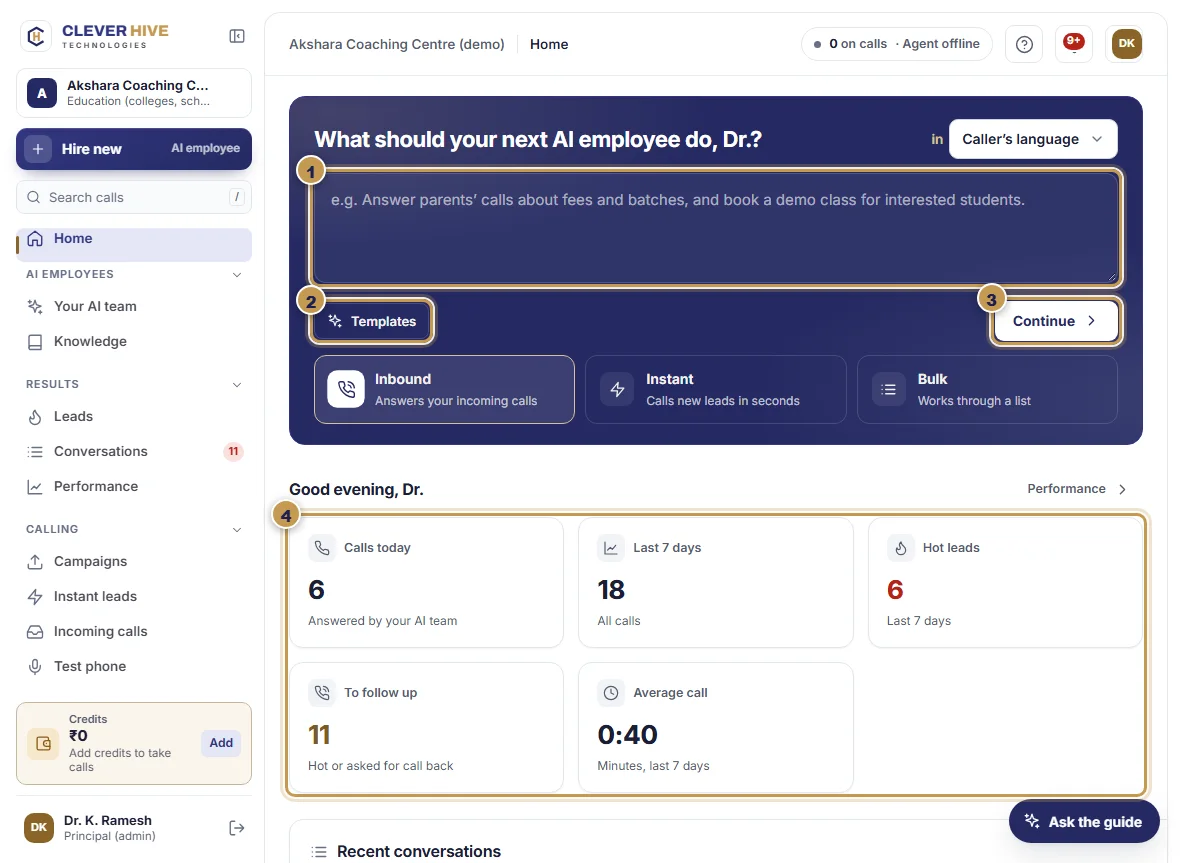
आपका शुरुआती पेज: आज के आँकड़े, सेटअप चेकलिस्ट, और नया AI employee रखने का बॉक्स।
साइन इन के बाद सबसे पहले आप Home पेज देखते हैं। यह दिखाता है कि आज कितनी कॉल आईं, कितने Hot लीड हैं, और आगे क्या करना है।
यह क्यों ज़रूरी है?
दूसरे पेज खोले बिना ही सबसे ज़रूरी बातें एक जगह दिख जाती हैं।
इसे कब इस्तेमाल करें?
हर दिन की शुरुआत में इसे खोलें।
यह कैसे काम करता है?
बॉक्स आपके डैशबोर्ड की कॉल गिनते हैं। चेकलिस्ट दिखाती है कि अभी क्या बाकी है। ऊपर के बॉक्स में काम लिखकर आप AI employee रखना शुरू कर सकते हैं।
इसे कैसे इस्तेमाल करें?
1चरण 1: बाईं तरफ़ के मेन्यू में 'Home' दबाएँ।
2चरण 2: बॉक्स पढ़ें: Calls today, Last 7 days, Hot leads, To follow up।
3चरण 3: नया employee रखने के लिए बड़े बॉक्स में काम लिखें, या 'Templates' दबाएँ।
4चरण 4: नियुक्ति का फ़ॉर्म खोलने के लिए 'Continue' दबाएँ।
5चरण 5: हर चीज़ पर टिक आने तक चेकलिस्ट का पालन करें।
Home पेज। 1 नए AI employee का काम लिखें। 2 या किसी टेम्पलेट से शुरू करें। 3 Continue दबाएँ। 4 आज की कॉल और लीड।
बटन और मेन्यू के नाम स्क्रीन पर जैसे हैं वैसे ही अंग्रेज़ी में लिखे हैं। तस्वीर पर लगे नंबरों का मतलब तस्वीर के नीचे लिखा है। तस्वीर को बड़ा करने के लिए उस पर टैप करें।
इसके बाद क्या करें?
कौन-सी कॉल आई, यह देखने के लिए 'Conversations' या 'Leads' खोलें।
एक उदाहरण
हर सुबह ललिता Home खोलती है और उसे 3 Hot लीड दिखते हैं। वह नंबर दबाकर उन्हें वापस कॉल करना शुरू करती है।
आम गलतियाँ
समस्या: चेकलिस्ट गायब हो गई।
क्या करें: आपने या किसी ने Hide दबा दिया होगा। आपकी सेटअप की चीज़ें अपने-अपने पेज पर अब भी काम करती हैं।
समस्या: सारे आँकड़े शून्य हैं।
क्या करें: अभी कोई कॉल नहीं आई। एक मुफ़्त टेस्ट कॉल करें, या अपना फ़ोन नंबर जोड़ें।
डैशबोर्ड मेन्यू, एक-एक करके
Your AI team
आपके AI employees की सूची: हर एक का काम, भाषा, आवाज़, और वह चालू है या नहीं।
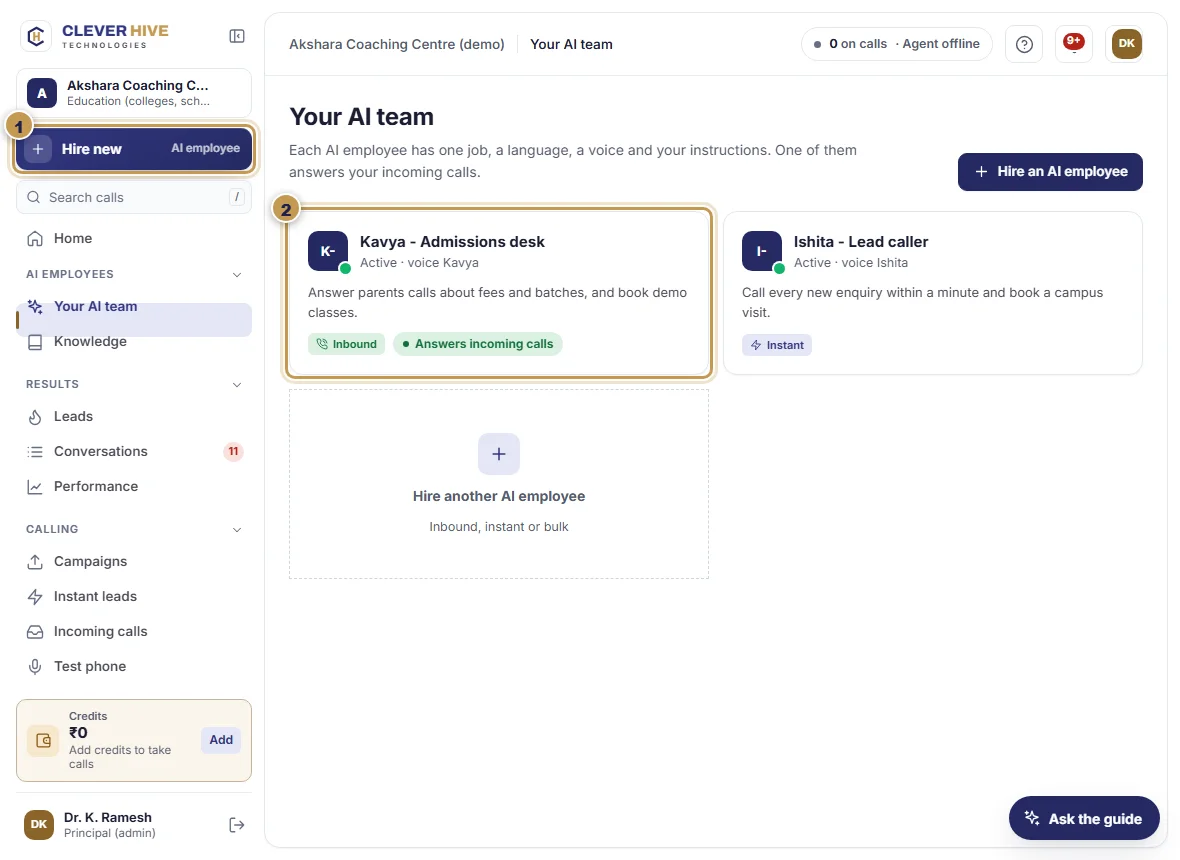
AI employee एक AI वॉइस सहायक है जिसका अपना काम, भाषा, आवाज़ और नमस्ते होता है। 'Your AI team' सबकी सूची दिखाता है।
यह क्यों ज़रूरी है?
एक कारोबार को अलग-अलग सहायक चाहिए हो सकते हैं: एक कॉल का जवाब देने के लिए, एक नए लीड को कॉल करने के लिए, एक किसी सूची को कॉल करने के लिए।
इसे कब इस्तेमाल करें?
किसी employee को बदलने, रोकने या मुफ़्त टेस्ट कॉल करने के लिए इसे खोलें।
यह कैसे काम करता है?
हर पंक्ति एक employee है। काम, भाषा, आवाज़, नमस्ते और अतिरिक्त निर्देश बदलने के लिए आप उसे खोलते हैं। रोका हुआ employee जवाब नहीं देता।
इसे कैसे इस्तेमाल करें?
1चरण 1: मेन्यू में 'Your AI team' दबाएँ।
2चरण 2: सूची में employee को ढूँढें।
3चरण 3: खोलने के लिए उसका नाम दबाएँ।
4चरण 4: जो बदलना हो बदलें, जैसे नमस्ते। 'Save changes' दबाएँ।
5चरण 5: मुफ़्त में बात करने के लिए 'Test call' दबाएँ।
Your AI team। 1 नया AI employee रखने के लिए इसे दबाएँ। 2 किसी employee को खोलने के लिए उस पर दबाएँ।
बटन और मेन्यू के नाम स्क्रीन पर जैसे हैं वैसे ही अंग्रेज़ी में लिखे हैं। तस्वीर पर लगे नंबरों का मतलब तस्वीर के नीचे लिखा है। तस्वीर को बड़ा करने के लिए उस पर टैप करें।
इसके बाद क्या करें?
'Incoming calls' खोलें और चुनें कि आपके नंबर पर कौन-सा employee जवाब देगा।
एक उदाहरण
क्लिनिक में कॉल के लिए "Ishita – Front desk" और अपॉइंटमेंट की याद दिलाने के लिए "Priya – Reminders" हैं।
आम गलतियाँ
समस्या: मैंने कुछ बदला पर AI अब भी पुराने तरीके से बोल रहा है।
क्या करें: फ़ॉर्म में 'Save changes' दबाएँ, फिर नई टेस्ट कॉल करें।
समस्या: वह employee कॉल का जवाब नहीं दे रहा।
क्या करें: हो सकता है वह रुका हुआ हो, या 'Incoming calls' में चुना न गया हो।
डैशबोर्ड मेन्यू, एक-एक करके
Hire new
नया AI employee बनाएँ: उसका काम, भाषा, आवाज़, नमस्ते और निर्देश चुनें।
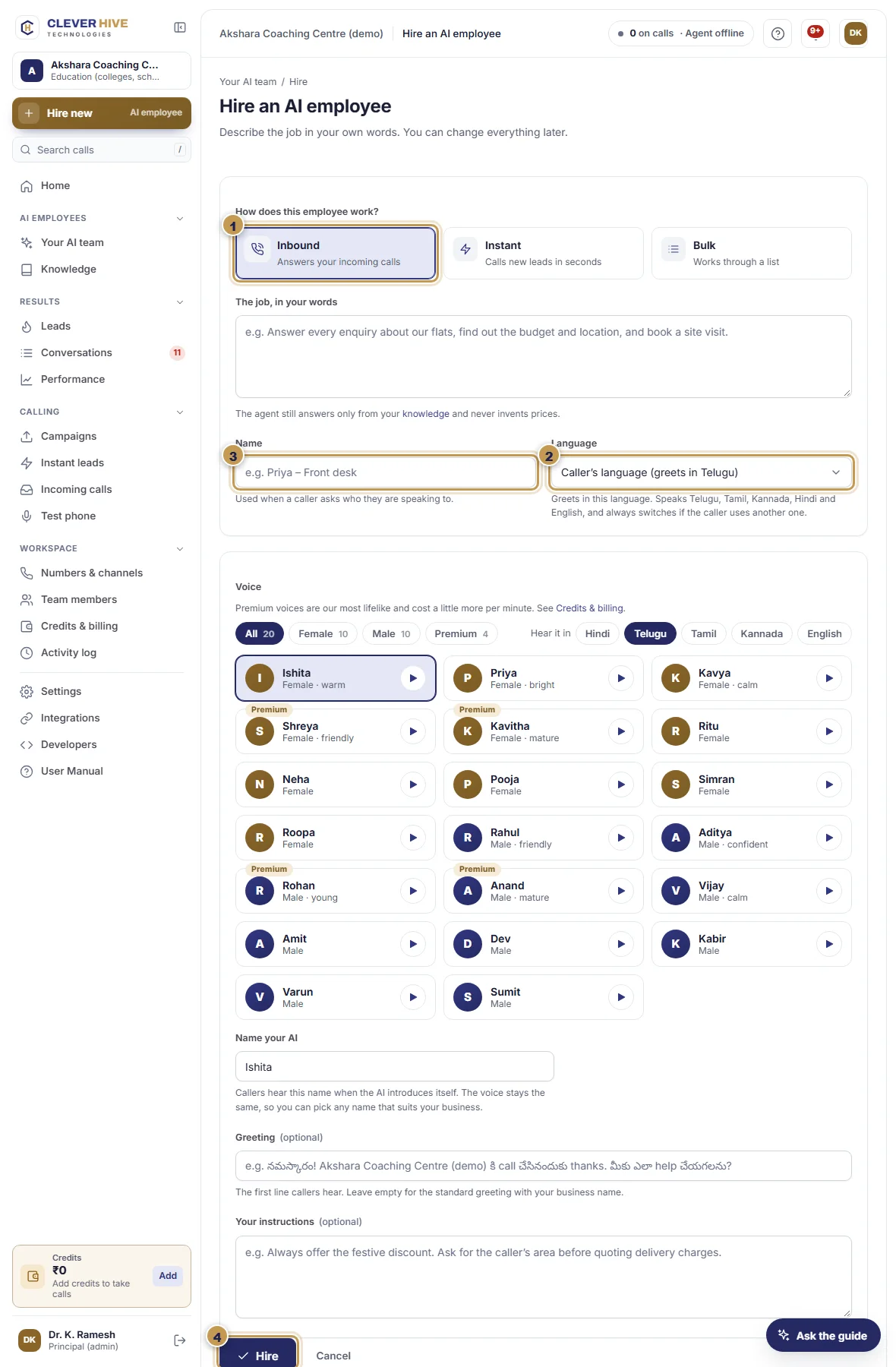
'Hire new' वह फ़ॉर्म है जो AI employee बनाता है। आप चुनते हैं कि वह कैसे काम करे, क्या करे और कैसा सुनाई दे।
यह क्यों ज़रूरी है?
AI को एक काम और एक आवाज़ चाहिए। इनके बिना वह आपके ग्राहकों की ठीक से मदद नहीं कर सकता।
इसे कब इस्तेमाल करें?
शुरुआत में, और बाद में जब किसी दूसरे काम के लिए दूसरा सहायक चाहिए।
यह कैसे काम करता है?
आप काम करने के तीन तरीकों में से एक चुनते हैं: Inbound (कॉल का जवाब), Instant (हर नए लीड को एक मिनट में कॉल), या Bulk (किसी सूची को कॉल)। आप एक भाषा और एक आवाज़ चुनते हैं और काम को आसान शब्दों में लिखते हैं। कॉल के दौरान AI इन शब्दों और आपके Knowledge का इस्तेमाल करता है।
इसे कैसे इस्तेमाल करें?
1चरण 1: मेन्यू में 'Hire new' दबाएँ।
2चरण 2: चुनें कि यह कैसे काम करे: Inbound, Instant या Bulk।
3चरण 3: भाषा चुनें। 'Caller's language' कॉल करने वाले की भाषा में बोलता है।
4चरण 4: एक नाम लिखें, जैसे "Ishita – Front desk"।
5चरण 5: काम को आसान शब्दों में लिखें। आप टेम्पलेट से भी शुरू कर सकते हैं।
6चरण 6: 'Hire' दबाएँ। फिर नए employee को खोलकर 'Test call' दबाएँ।
नियुक्ति का फ़ॉर्म। 1 चुनें कि यह कैसे काम करे। 2 भाषा चुनें। 3 एक नाम दें। 4 सेव करें।
बटन और मेन्यू के नाम स्क्रीन पर जैसे हैं वैसे ही अंग्रेज़ी में लिखे हैं। तस्वीर पर लगे नंबरों का मतलब तस्वीर के नीचे लिखा है। तस्वीर को बड़ा करने के लिए उस पर टैप करें।
इसके बाद क्या करें?
AI सही जवाब दे सके, इसके लिए 'Knowledge' में कीमतें और जवाब जोड़ें।
एक उदाहरण
रवि हिन्दी में "Kavya – Admissions" को रखते हैं। काम: "फ़ीस और बैच के सवालों का जवाब देना और डेमो क्लास बुक करना"।
आम गलतियाँ
समस्या: AI वे बातें कह रहा है जो मैं नहीं चाहता था।
क्या करें: "Your instructions" बॉक्स में साफ़ निर्देश लिखें और Knowledge में तथ्य जोड़ें।
समस्या: वह गलत भाषा में बोल रहा है।
क्या करें: फ़ॉर्म का भाषा बॉक्स बदलें। "भाषाएँ चुनें" देखें।
डैशबोर्ड मेन्यू, एक-एक करके
Knowledge
वह सब कुछ जो AI बता सकता है: आपके कारोबार की जानकारी, कीमत वाली चीज़ें, और सवाल-जवाब।
'Knowledge' वह जानकारी है जो आप अपने AI को देते हैं: आपके कारोबार का ब्योरा, कीमत के साथ आपकी चीज़ें (कोर्स, फ़्लैट, कमरे, सेवाएँ, पकवान) और आम सवाल व उनके जवाब।
यह क्यों ज़रूरी है?
AI सिर्फ़ आपके Knowledge से जवाब देता है। इससे वह गलत कीमतें अंदाज़े से नहीं बताता।
इसे कब इस्तेमाल करें?
शुरुआत में, और हर बार जब कोई कीमत, समय या नियम बदले।
यह कैसे काम करता है?
कॉल से पहले और कॉल के दौरान AI आपका Knowledge पढ़ता है। जवाब उसमें हो तो वह बता देता है। न हो तो वह कहता है कि उसके पास यह जानकारी नहीं है और टीम का कोई सदस्य वापस कॉल करेगा।
इसे कैसे इस्तेमाल करें?
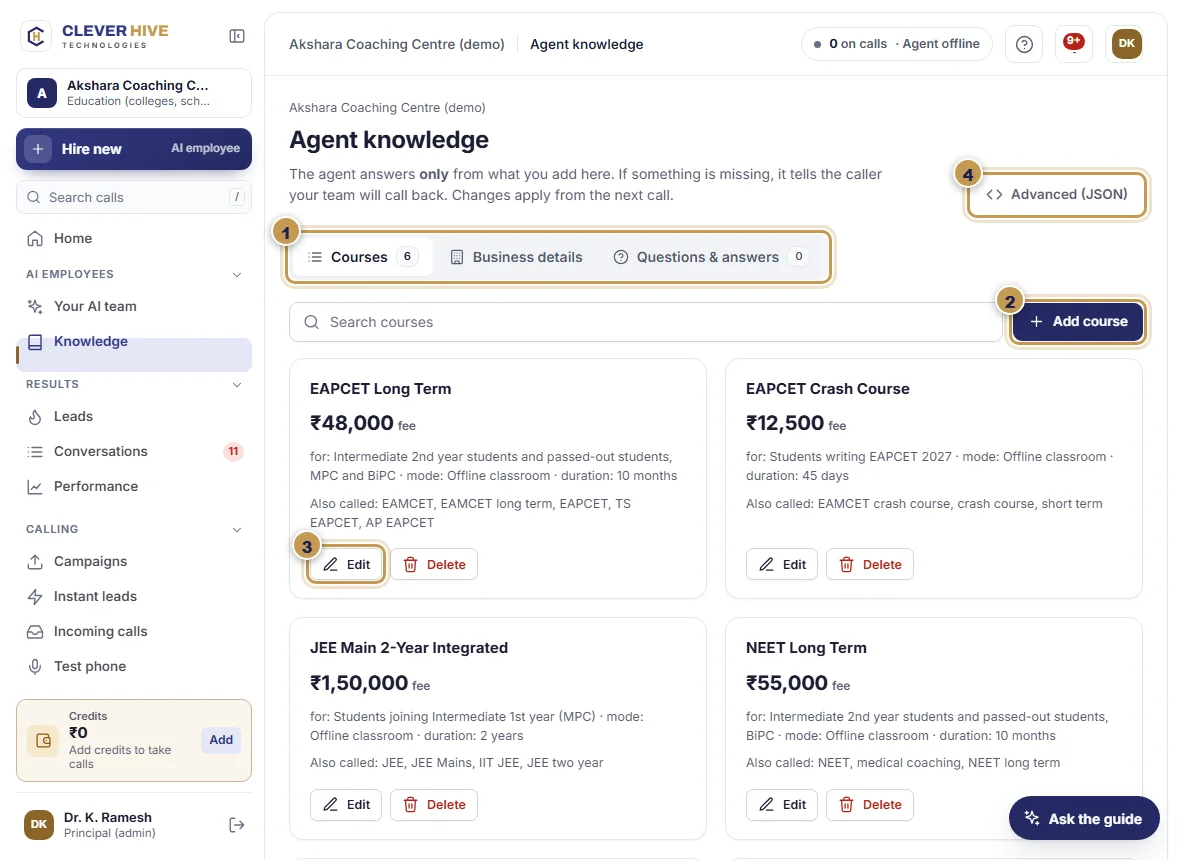
1चरण 1: मेन्यू में 'Knowledge' दबाएँ।
2चरण 2: ब्योरे, चीज़ों और सवालों के बीच जाने के लिए टैब इस्तेमाल करें।
3चरण 3: कीमत के साथ कोई चीज़ जोड़ने के लिए 'Add' दबाएँ।
4चरण 4: कीमत बदलने के लिए मौजूदा चीज़ पर 'Edit' दबाएँ।
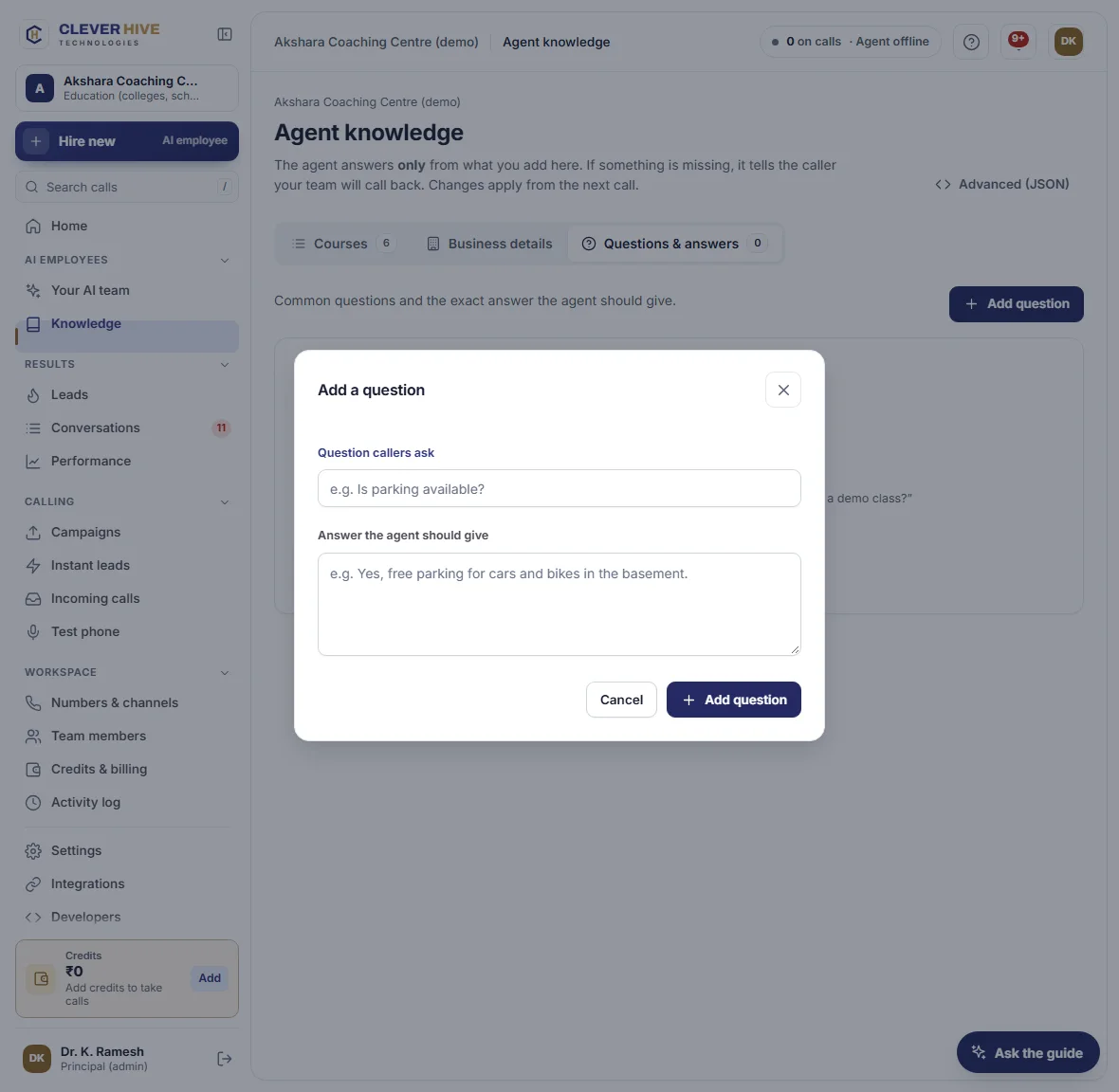
5चरण 5: 'Questions' टैब खोलें और कोई आम जवाब सिखाने के लिए 'Add question' दबाएँ।
6चरण 6: सब कुछ एक साथ बदलना आता हो तभी 'Advanced (JSON)' दबाएँ।
Knowledge पेज। 1 टैब। 2 कोई चीज़ जोड़ें। 3 किसी चीज़ को बदलें। 4 एडवांस्ड पेज।सवाल और उसका जवाब जोड़ने की विंडो। 1 सवाल और जवाब लिखें। 2 Add बटन दबाएँ।
बटन और मेन्यू के नाम स्क्रीन पर जैसे हैं वैसे ही अंग्रेज़ी में लिखे हैं। तस्वीर पर लगे नंबरों का मतलब तस्वीर के नीचे लिखा है। तस्वीर को बड़ा करने के लिए उस पर टैप करें।
इसके बाद क्या करें?
एक मुफ़्त टेस्ट कॉल करें और नई कीमत के बारे में पूछें।
एक उदाहरण
एक कोर्स की फ़ीस बढ़ गई। मालिक उस चीज़ को बदलता है। अगली ही कॉल पर AI नई फ़ीस बताता है।
आम गलतियाँ
समस्या: AI पुरानी कीमत बता रहा है।
क्या करें: उस चीज़ को बदलकर सेव करें। फिर दोबारा जाँचें।
समस्या: AI कह रहा है कि उसे पता नहीं।
क्या करें: वह जवाब Knowledge में नहीं है। उसे चीज़ या सवाल के रूप में जोड़ें।
डैशबोर्ड मेन्यू, एक-एक करके
Leads
रुचि दिखाने वाला हर व्यक्ति, एक व्यक्ति की एक पंक्ति, सबसे ज़्यादा रुचि वाले पहले।
लीड वह कॉल करने वाला है जो आपसे खरीद सकता है। 'Leads' उन्हें सूचीबद्ध करता है। हर एक के पास एक लेबल होता है: Hot (तैयार), Warm (रुचि है), Cold (बस पूछ रहा है)।
यह क्यों ज़रूरी है?
आपकी टीम को सबसे ज़्यादा रुचि वालों को पहले कॉल करना चाहिए, ताकि वे हाथ से न निकलें।
इसे कब इस्तेमाल करें?
हर दिन, और व्यस्त समय के बाद।
यह कैसे काम करता है?
हर कॉल के बाद AI एक छोटा सारांश लिखता है, और एक लेबल व अगला कदम चुनता है। Leads पेज रुचि रखने वालों को एक ही सूची में इकट्ठा करता है।
इसे कैसे इस्तेमाल करें?
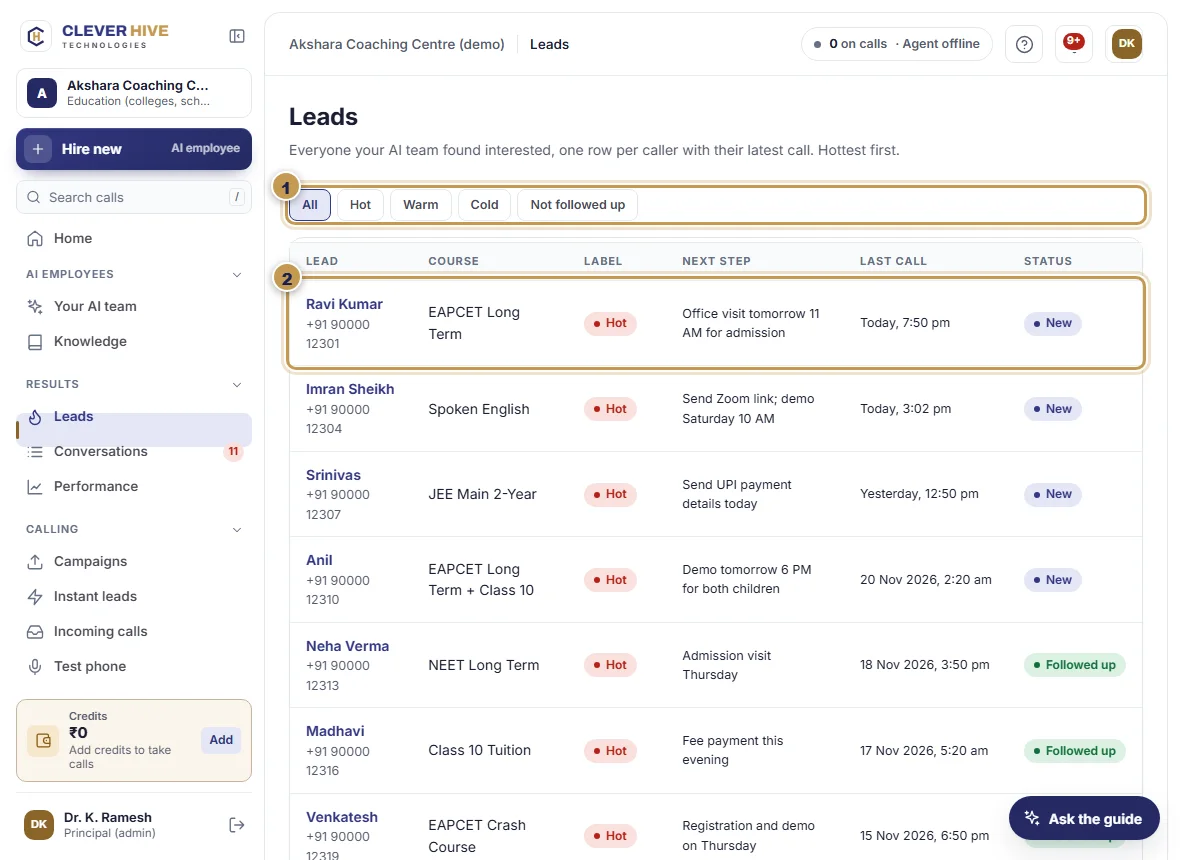
1चरण 1: मेन्यू में 'Leads' दबाएँ।
2चरण 2: Hot, Warm या Cold दिखाने के लिए ऊपर का फ़िल्टर इस्तेमाल करें।
3चरण 3: कॉल खोलने के लिए किसी पंक्ति पर दबाएँ।
4चरण 4: सारांश और अगला कदम पढ़ें।
5चरण 5: उस व्यक्ति को कॉल करें, फिर 'Mark as followed up' दबाएँ।
Leads पेज। 1 Hot, Warm या Cold से छाँटें। 2 हर पंक्ति रुचि रखने वाला एक व्यक्ति है।
बटन और मेन्यू के नाम स्क्रीन पर जैसे हैं वैसे ही अंग्रेज़ी में लिखे हैं। तस्वीर पर लगे नंबरों का मतलब तस्वीर के नीचे लिखा है। तस्वीर को बड़ा करने के लिए उस पर टैप करें।
इसके बाद क्या करें?
पूरी बातचीत और रिकॉर्डिंग के लिए कॉल खोलें।
एक उदाहरण
Skyline Homes को एक Hot लीड दिखता है: "2BHK, बजट 80 लाख, रविवार 11 बजे विज़िट"। एजेंट शनिवार को कॉल करके पक्का करता है।
आम गलतियाँ
समस्या: कोई लीड नहीं दिख रहा।
क्या करें: हो सकता है कॉल करने वाले ने रुचि न दिखाई हो। सारी कॉल 'Conversations' में हैं।
समस्या: लेबल गलत लग रहा है।
क्या करें: लेबल AI की तरफ़ से एक मदद है। कॉल पढ़कर खुद तय करें।
डैशबोर्ड मेन्यू, एक-एक करके
Conversations
हर कॉल: किसने की, सारांश, पूरा लिखा हुआ पाठ, रिकॉर्डिंग, नोट्स और फ़ॉलो-अप।
'Conversations' उन सभी कॉल की सूची है जो आपके AI ने उठाईं या कीं। हर कॉल में सारांश, लिखी हुई बातचीत, रिकॉर्डिंग, लेबल और आपकी टीम के नोट्स होते हैं।
यह क्यों ज़रूरी है?
आप देख सकते हैं कि AI ने क्या कहा, असली आवाज़ सुन सकते हैं, और पक्का कर सकते हैं कि कुछ छूटा नहीं।
इसे कब इस्तेमाल करें?
हर दिन, और जब भी कोई ग्राहक कहे "मैंने कल फ़ोन किया था"।
यह कैसे काम करता है?
AI हर कॉल अपने आप सेव करता है। आप शब्द खोज सकते हैं, लीड लेबल, कॉल का प्रकार, स्थिति और तारीख़ से छाँट सकते हैं, और सूची को CSV फ़ाइल के रूप में डाउनलोड कर सकते हैं।
इसे कैसे इस्तेमाल करें?
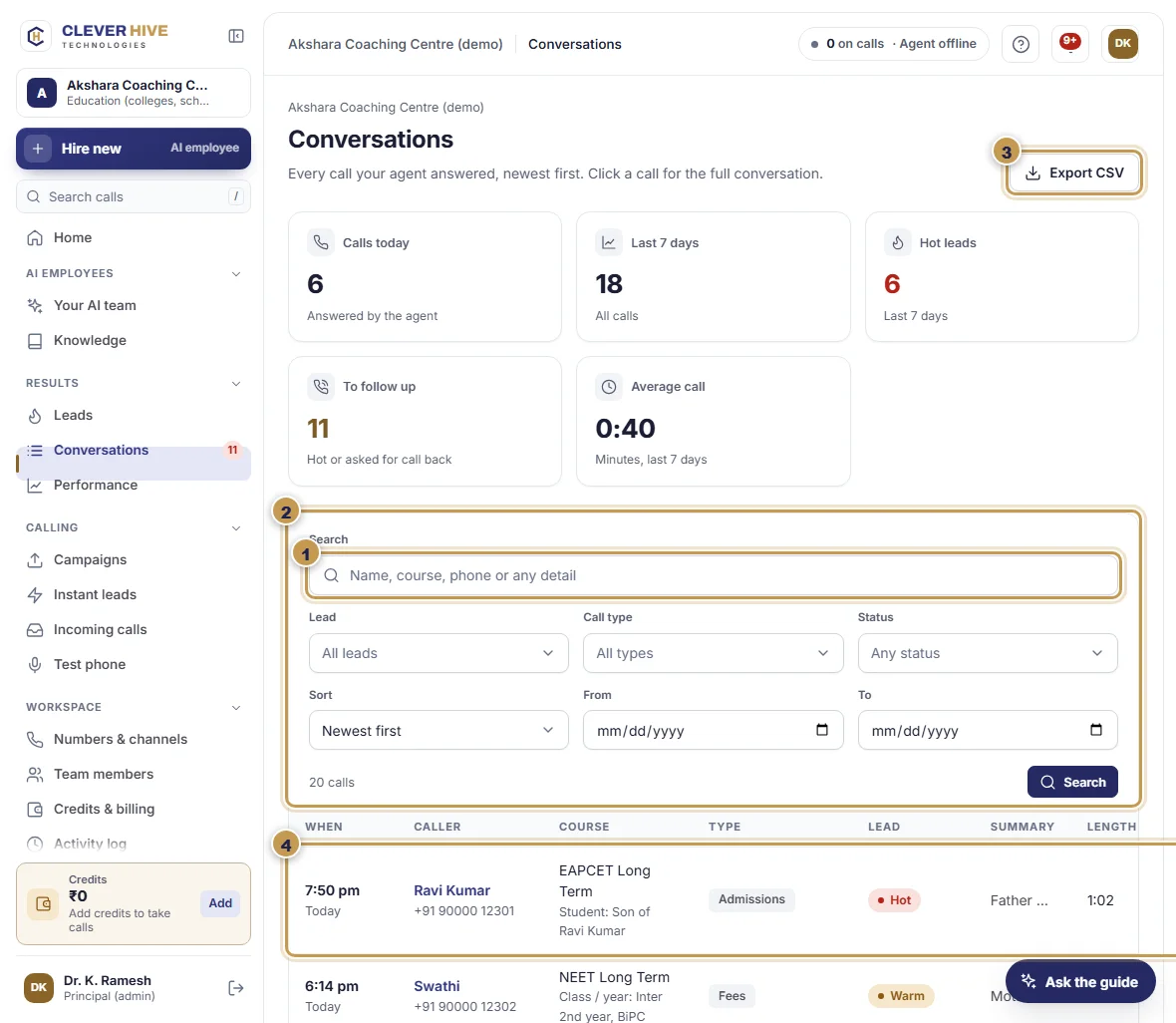
1चरण 1: मेन्यू में 'Conversations' दबाएँ।
2चरण 2: खोज बॉक्स में कोई नाम या शब्द लिखकर 'Search' दबाएँ।
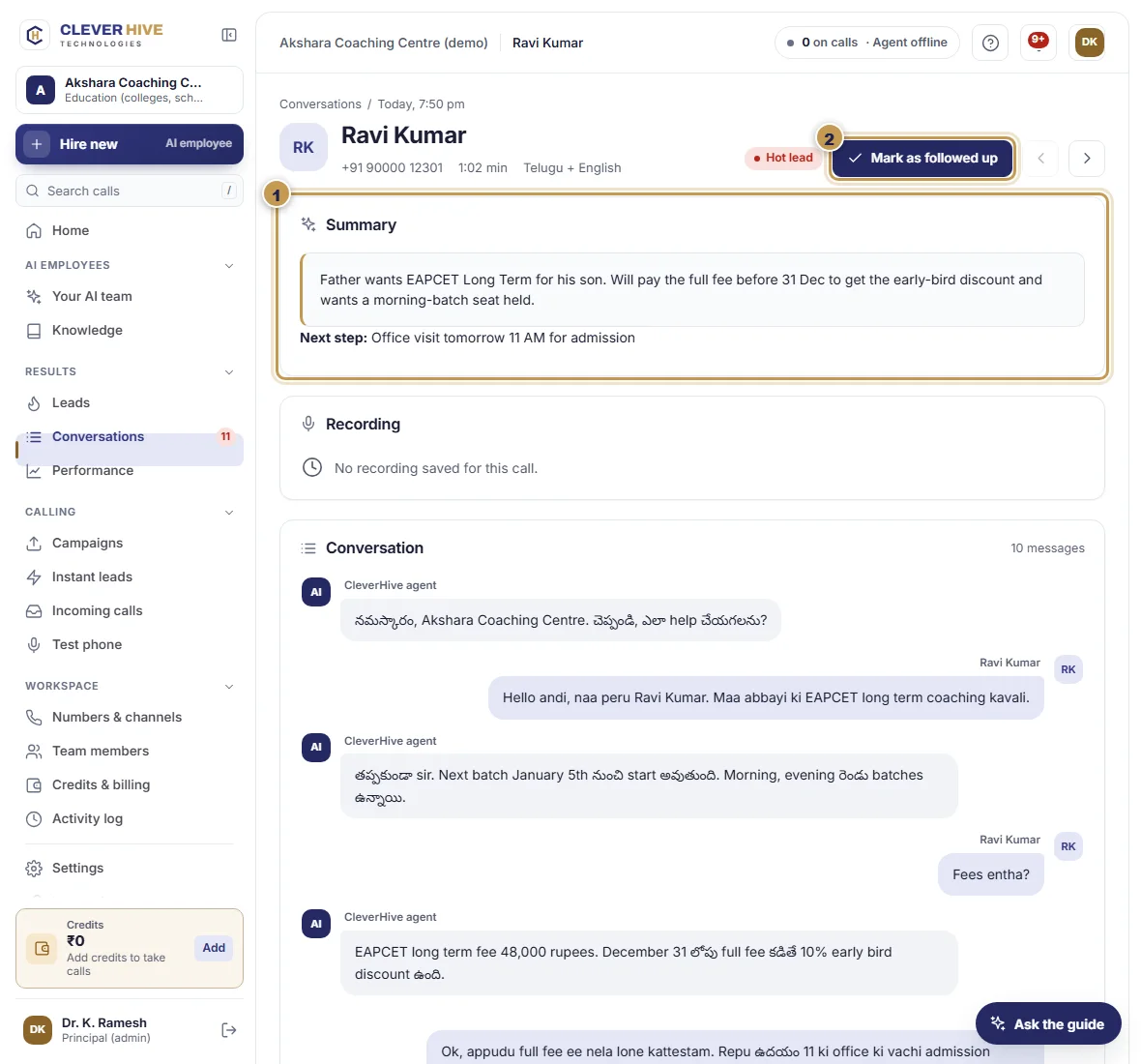
6चरण 6: कॉल पर रिकॉर्डिंग चलाएँ, पाठ पढ़ें, नोट जोड़ें और 'Mark as followed up' दबाएँ।
Conversations पेज। 1 खोजें। 2 फ़िल्टर। 3 सूची डाउनलोड करें। 4 किसी कॉल को खोलने के लिए उस पर दबाएँ।एक कॉल। 1 AI का लिखा सारांश। 2 कॉल को फ़ॉलो-अप हो चुका बताने वाला बटन। नीचे रिकॉर्डिंग, लिखी हुई बातचीत और टीम के नोट्स का बॉक्स है।
बटन और मेन्यू के नाम स्क्रीन पर जैसे हैं वैसे ही अंग्रेज़ी में लिखे हैं। तस्वीर पर लगे नंबरों का मतलब तस्वीर के नीचे लिखा है। तस्वीर को बड़ा करने के लिए उस पर टैप करें।
इसके बाद क्या करें?
Hot लीड को कॉल करें और उन्हें फ़ॉलो-अप हो चुका चिह्नित करें।
एक उदाहरण
एक माँ कहती हैं "मैंने सोमवार को फ़ोन किया था"। फ़्रंट ऑफ़िस उनका नाम खोजता है, कॉल खोलता है और पढ़ता है कि क्या तय हुआ था।
आम गलतियाँ
समस्या: मुझे रिकॉर्डिंग सुनाई नहीं दे रही।
क्या करें: कुछ टीम सदस्यों को रिकॉर्डिंग सुनने की इजाज़त नहीं होती। 'Team members' में अपने एडमिन से पूछें।
समस्या: मुझे फ़ोन नंबर नहीं दिख रहा।
क्या करें: हो सकता है आपका एक्सेस फ़ोन नंबर छिपा रहा हो। अपने एडमिन से पूछें।
डैशबोर्ड मेन्यू, एक-एक करके
Performance
चार्ट जो समय के साथ आपकी कॉल, मिनट, लीड का मिश्रण और व्यस्त घंटे दिखाते हैं।
'Performance' आपके आँकड़े चार्ट के रूप में दिखाता है: रोज़ की कॉल, दिन के व्यस्त घंटे, और कितने लीड Hot, Warm और Cold हैं।
यह क्यों ज़रूरी है?
आँकड़े बताते हैं कि क्या काम कर रहा है, ग्राहक कब कॉल करते हैं, और कितनी कॉल लीड बनती हैं।
इसे कब इस्तेमाल करें?
हफ़्ते में एक बार, या स्टाफ़ के समय या विज्ञापन तय करने से पहले।
यह कैसे काम करता है?
यह पेज आपके चुने हुए समय की, डैशबोर्ड में सेव कॉल गिनता है और चार्ट बनाता है।
इसे कैसे इस्तेमाल करें?
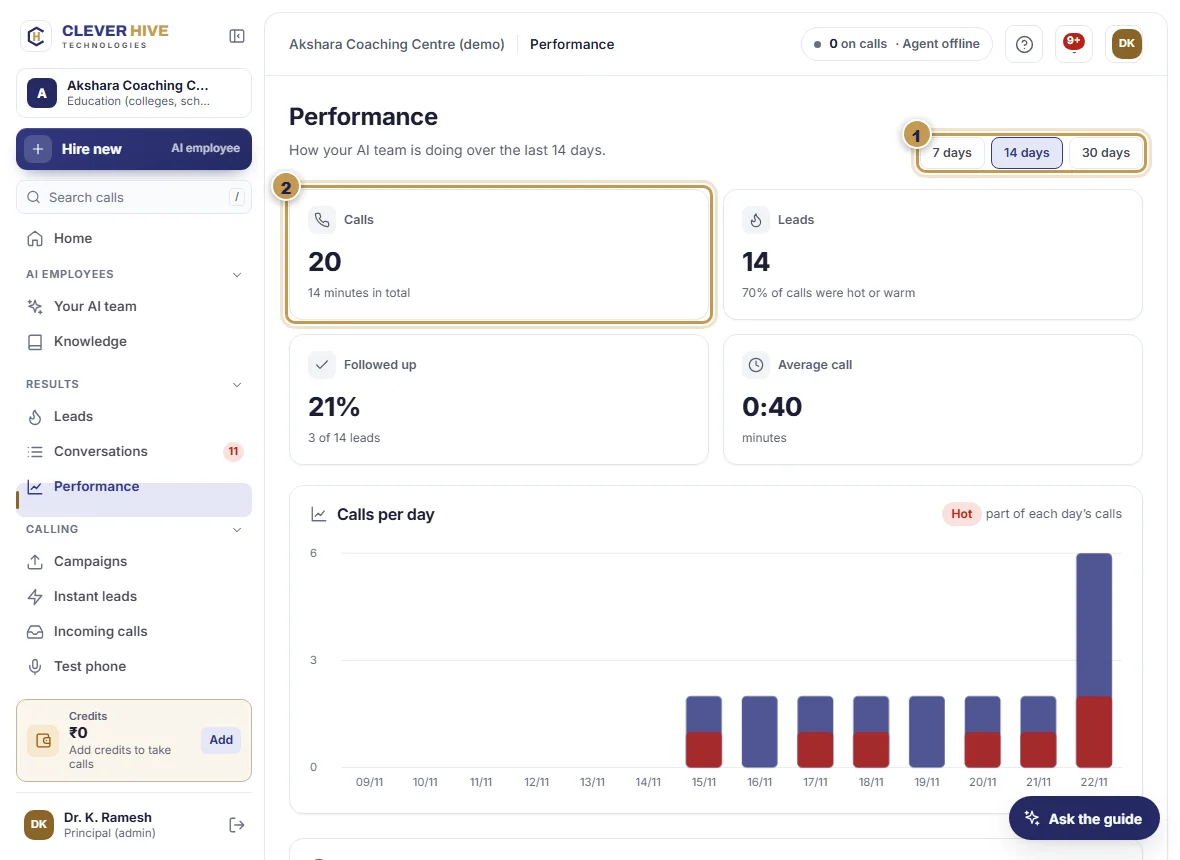
1चरण 1: मेन्यू में 'Performance' दबाएँ।
2चरण 2: ऊपर कोई अवधि चुनें, जैसे पिछले 30 दिन।
3चरण 3: रोज़ की कॉल का चार्ट पढ़ें।
4चरण 4: व्यस्त घंटों का चार्ट देखें।
5चरण 5: लीड का मिश्रण देखें।
Performance पेज। 1 कोई अवधि चुनें। 2 चार्ट पढ़ें।
बटन और मेन्यू के नाम स्क्रीन पर जैसे हैं वैसे ही अंग्रेज़ी में लिखे हैं। तस्वीर पर लगे नंबरों का मतलब तस्वीर के नीचे लिखा है। तस्वीर को बड़ा करने के लिए उस पर टैप करें।
इसके बाद क्या करें?
अगर ज़्यादातर कॉल शाम को आती हैं, तो पक्का करें कि आपकी टीम अगली सुबह फ़ॉलो-अप करे।
एक उदाहरण
मालिक देखता है कि ज़्यादातर कॉल रात 7 बजे के बाद आती हैं, जब ऑफ़िस बंद होता है। AI उनका जवाब दे रहा है। वह सुबह वापस कॉल करने की योजना बनाता है।
आम गलतियाँ
समस्या: चार्ट खाली है।
क्या करें: उस अवधि में कोई कॉल नहीं है। लंबी अवधि चुनें।
डैशबोर्ड मेन्यू, एक-एक करके
Campaigns
थोक कॉलिंग: याद दिलाने, ऑफ़र या फ़ॉलो-अप के लिए एक AI employee लोगों की सूची को कॉल करता है।
कैंपेन लोगों की एक सूची है जिसे एक AI employee एक ही लक्ष्य के साथ, एक के बाद एक कॉल करता है।
यह क्यों ज़रूरी है?
बहुत से लोगों को हाथ से कॉल करने में दिन लग जाते हैं। कैंपेन यह काम आपके लिए कर देता है।
इसे कब इस्तेमाल करें?
याद दिलाने (फ़ीस, अपॉइंटमेंट), ऑफ़र, फ़ीडबैक और फ़ॉलो-अप के लिए।
यह कैसे काम करता है?
आप एक AI employee चुनते हैं, लक्ष्य लिखते हैं और नामों व नंबरों की सूची देते हैं। AI सिर्फ़ सुबह 9 से रात 9 बजे के बीच कॉल करता है। हर कॉल 'Conversations' में सेव होती है।
इसे कैसे इस्तेमाल करें?
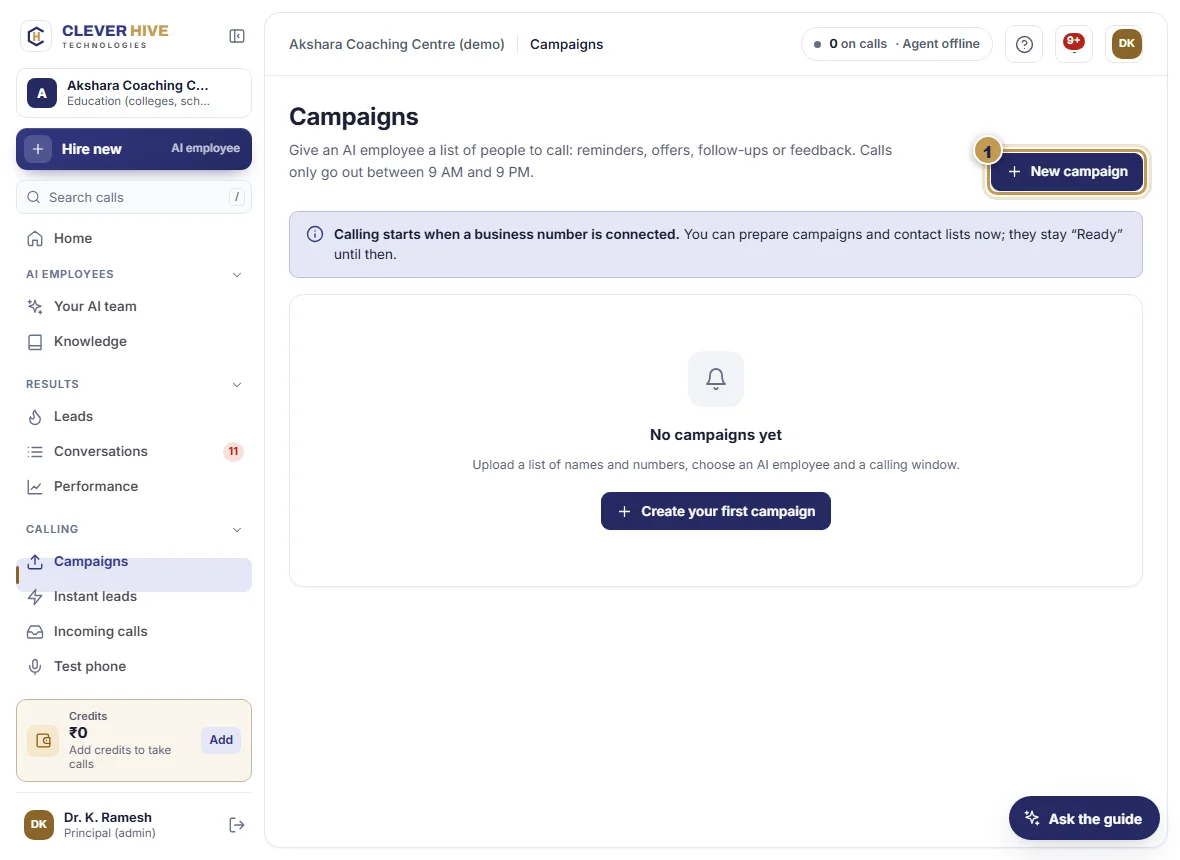
1चरण 1: मेन्यू में 'Campaigns' दबाएँ।
2चरण 2: 'New campaign' दबाएँ।
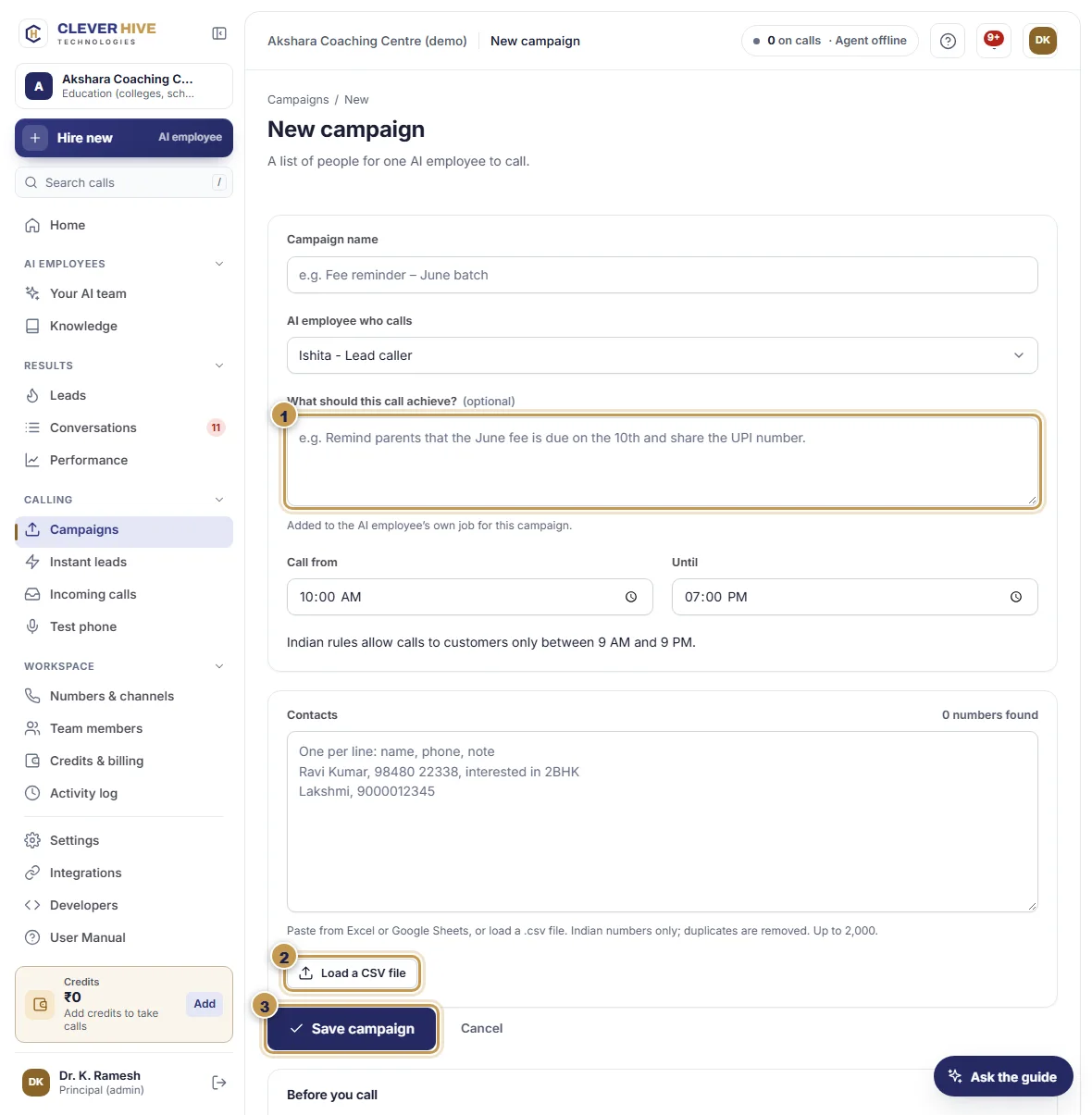
3चरण 3: AI employee चुनें और लिखें कि कॉल से क्या हासिल करना है।
4चरण 4: संपर्क पेस्ट करें, या 'Load a CSV file' दबाएँ।
5चरण 5: 'Save campaign' दबाकर शुरू करें।
6चरण 6: नतीजे 'Conversations' में देखें।
Campaigns पेज। 1 नई कॉलिंग सूची शुरू करने के लिए इसे दबाएँ।नए कैंपेन का फ़ॉर्म। 1 कॉल का लक्ष्य लिखें। 2 CSV फ़ाइल से लोगों की सूची लें। 3 कैंपेन सेव करें।
बटन और मेन्यू के नाम स्क्रीन पर जैसे हैं वैसे ही अंग्रेज़ी में लिखे हैं। तस्वीर पर लगे नंबरों का मतलब तस्वीर के नीचे लिखा है। तस्वीर को बड़ा करने के लिए उस पर टैप करें।
इसके बाद क्या करें?
जिन्होंने वापस कॉल माँगी है, उन्हें कॉल करें।
एक उदाहरण
एक कोचिंग सेंटर 200 अभिभावकों को याद दिलाने के लिए कॉल करता है कि इस हफ़्ते फ़ीस जमा करनी है।
आम गलतियाँ
समस्या: कोई कॉल नहीं हुई।
क्या करें: कॉल सिर्फ़ सुबह 9 से रात 9 बजे के बीच जाती हैं। क्रेडिट और जुड़ा हुआ नंबर भी चाहिए।
समस्या: मैंने उसे कॉल कर दी जिसने मना किया था।
क्या करें: सिर्फ़ उन्हें कॉल करें जो सहमत हैं। उसे सूची से हटा दें।
डैशबोर्ड मेन्यू, एक-एक करके
Instant leads
नई पूछताछ यहाँ इंतज़ार करती हैं, और एक AI employee हर एक को एक मिनट के अंदर कॉल करता है।
'Instant leads' उन लोगों को दिखाता है जिन्होंने अभी आपके कारोबार के बारे में पूछा (आपकी वेबसाइट, Facebook, Google Sheets से, या हाथ से जोड़े गए)।
यह क्यों ज़रूरी है?
पहले मिनट में लीड सबसे गरम होता है। जल्दी कॉल से ज़्यादा ग्राहक मिलते हैं।
इसे कब इस्तेमाल करें?
अगर आप विज्ञापन चलाते हैं या वेबसाइट फ़ॉर्म है, तो Instant AI employee को हमेशा चालू रखें।
यह कैसे काम करता है?
नया लीड कतार में जुड़ जाता है। Instant AI employee एक मिनट के अंदर उस व्यक्ति को कॉल करता है, ज़रूरत समझता है और कॉल सेव करता है।
इसे कैसे इस्तेमाल करें?
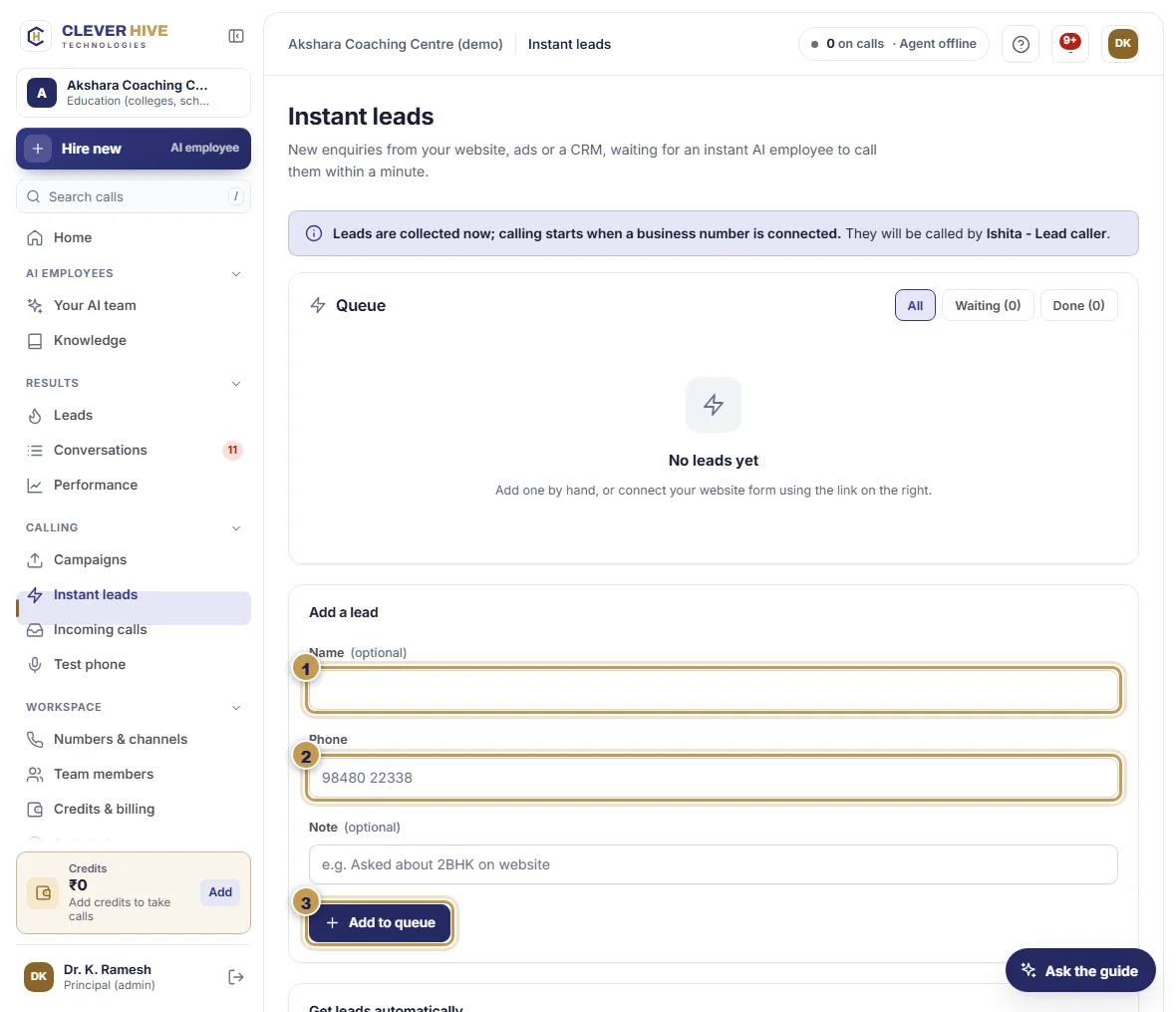
1चरण 1: मेन्यू में 'Instant leads' दबाएँ।
2चरण 2: हाथ से किसी को जोड़ने के लिए नाम लिखें।
3चरण 3: फ़ोन नंबर लिखें।
4चरण 4: 'Add to queue' दबाएँ।
5चरण 5: नतीजा 'Conversations' में देखें।
Instant leads पेज। 1 नाम। 2 फ़ोन नंबर। 3 उस व्यक्ति को कतार में जोड़ें। AI एक मिनट के अंदर कॉल करेगा।
बटन और मेन्यू के नाम स्क्रीन पर जैसे हैं वैसे ही अंग्रेज़ी में लिखे हैं। तस्वीर पर लगे नंबरों का मतलब तस्वीर के नीचे लिखा है। तस्वीर को बड़ा करने के लिए उस पर टैप करें।
इसके बाद क्या करें?
नए लीड अपने आप आएँ, इसके लिए 'Integrations' में Facebook या अपनी वेबसाइट जोड़ें।
एक उदाहरण
एक अभिभावक रात 10 बजे कॉलेज का फ़ॉर्म भरते हैं। एक मिनट बाद AI कॉल करता है और कैंपस विज़िट बुक करता है।
आम गलतियाँ
समस्या: किसी को कॉल नहीं गई।
क्या करें: चालू Instant AI employee, क्रेडिट और जुड़ा हुआ नंबर चाहिए। कॉल सिर्फ़ सुबह 9 से रात 9 बजे के बीच जाती हैं।
डैशबोर्ड मेन्यू, एक-एक करके
Incoming calls
चुनें कि आपके नंबर पर कौन-सा AI employee जवाब देगा, और कॉल करने वालों को रिकॉर्डिंग के बारे में बताएँ।
'Incoming calls' तय करता है कि जब कोई ग्राहक आपके नंबर पर फ़ोन करे तो कौन जवाब देगा, और दिखाता है कि पुराना नंबर कैसे फ़ॉरवर्ड करें।
यह क्यों ज़रूरी है?
हर कारोबार को जवाब देने के लिए एक AI employee चुनना चाहिए। नहीं तो एक सामान्य नमस्ते इस्तेमाल होता है।
इसे कब इस्तेमाल करें?
AI employee रखने के बाद, और जब आप सहायक बदलें।
यह कैसे काम करता है?
जिस employee को जवाब देना है, उस पर आप 'Use this one' दबाते हैं। आप एक छोटी घोषणा चालू कर सकते हैं जो कॉल करने वालों को बताती है कि कॉल रिकॉर्ड हो रही है। दोनों हाल में सारी कॉल रिकॉर्ड होती हैं।
इसे कैसे इस्तेमाल करें?
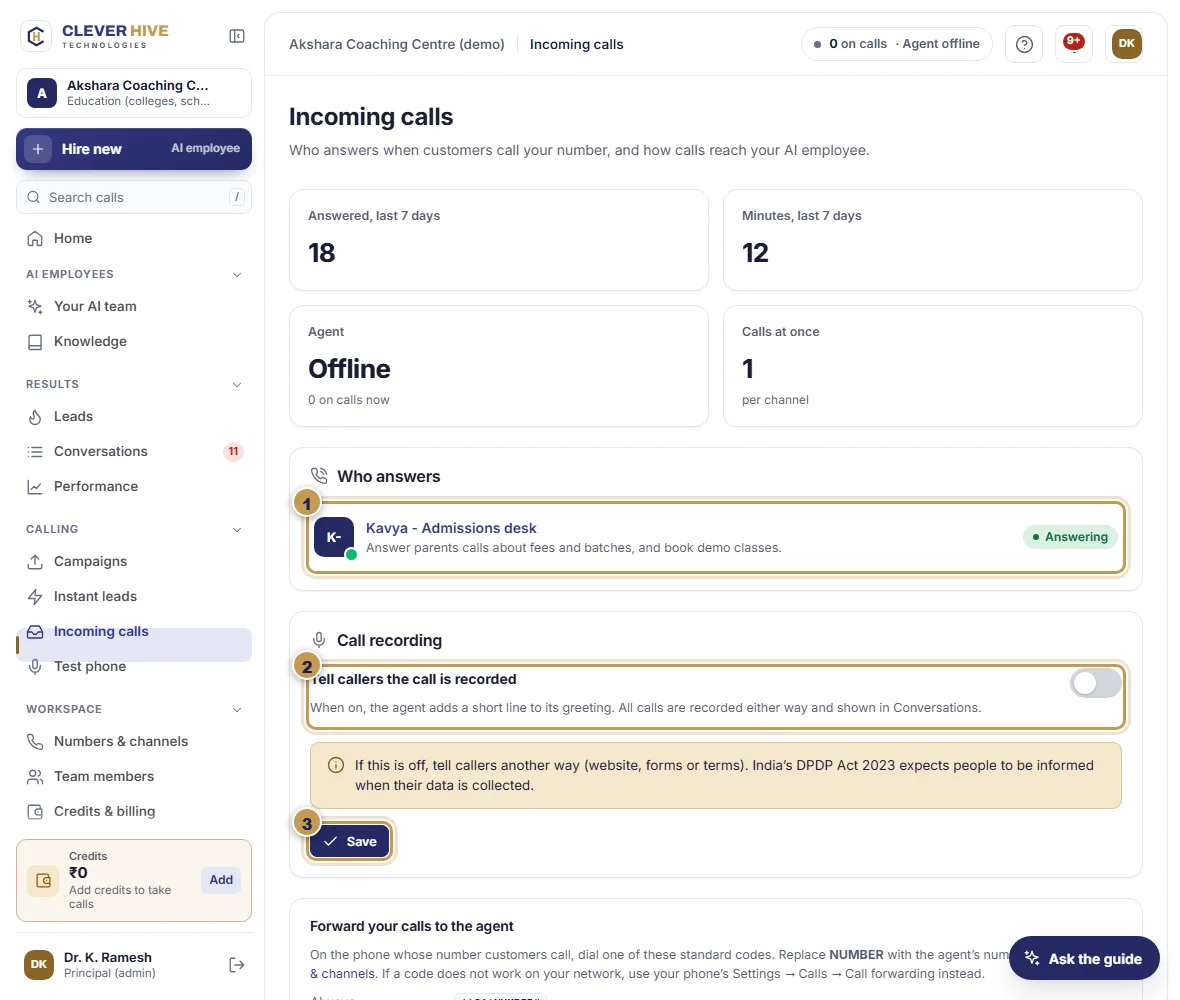
1चरण 1: मेन्यू में 'Incoming calls' दबाएँ।
2चरण 2: सूची में अपना inbound AI employee ढूँढें।
3चरण 3: 'Use this one' दबाएँ।
4चरण 4: चाहें तो 'Tell callers the call is recorded' चालू करें।
5चरण 5: 'Save' दबाएँ।
6चरण 6: अगर पुराना नंबर रखते हैं, तो दाईं तरफ़ के फ़ॉरवर्डिंग कोड पढ़ें।
Incoming calls पेज। 1 चुनें कि कौन-सा AI employee जवाब देगा। 2 रिकॉर्डिंग की घोषणा चालू या बंद करें। 3 सेव करें।
बटन और मेन्यू के नाम स्क्रीन पर जैसे हैं वैसे ही अंग्रेज़ी में लिखे हैं। तस्वीर पर लगे नंबरों का मतलब तस्वीर के नीचे लिखा है। तस्वीर को बड़ा करने के लिए उस पर टैप करें।
इसके बाद क्या करें?
किसी दूसरे फ़ोन से अपने नंबर पर कॉल करके नमस्ते सुनें।
एक उदाहरण
क्लिनिक "Kavitha – Front desk" को चुनता है और रिकॉर्डिंग की घोषणा चालू करता है।
आम गलतियाँ
समस्या: कॉल करने वालों को सामान्य नमस्ते सुनाई देता है।
क्या करें: कोई AI employee चुना नहीं गया है। 'Use this one' दबाएँ।
समस्या: मैंने घोषणा बंद कर दी।
क्या करें: तो कॉल करने वालों को किसी और तरीके से बताएँ, जैसे अपनी वेबसाइट पर। कानून अपेक्षा करता है कि लोगों को बताया जाए।
डैशबोर्ड मेन्यू, एक-एक करके
Test phone
मुफ़्त टेस्ट लाइन की टेस्ट कॉल सुनने के लिए इस पेज को खुला रखें।
'Test phone' ऐसा पेज है जो आपके ब्राउज़र के अंदर फ़ोन की तरह बजता है। इससे आप असली फ़ोन नंबर के बिना ही AI की कॉल सुन सकते हैं।
यह क्यों ज़रूरी है?
नंबर पर पैसा खर्च करने से पहले आप सब कुछ मुफ़्त में आज़मा सकते हैं।
इसे कब इस्तेमाल करें?
जब आप असली नंबर के बिना instant leads या campaigns जाँच रहे हों।
यह कैसे काम करता है?
जब मुफ़्त टेस्ट लाइन किसी लीड या संपर्क को "कॉल" करती है, तो वह इसी पेज पर बजती है। आप जवाब दबाकर AI को सुनते हैं।
इसे कैसे इस्तेमाल करें?
1चरण 1: मेन्यू में 'Test phone' दबाएँ।
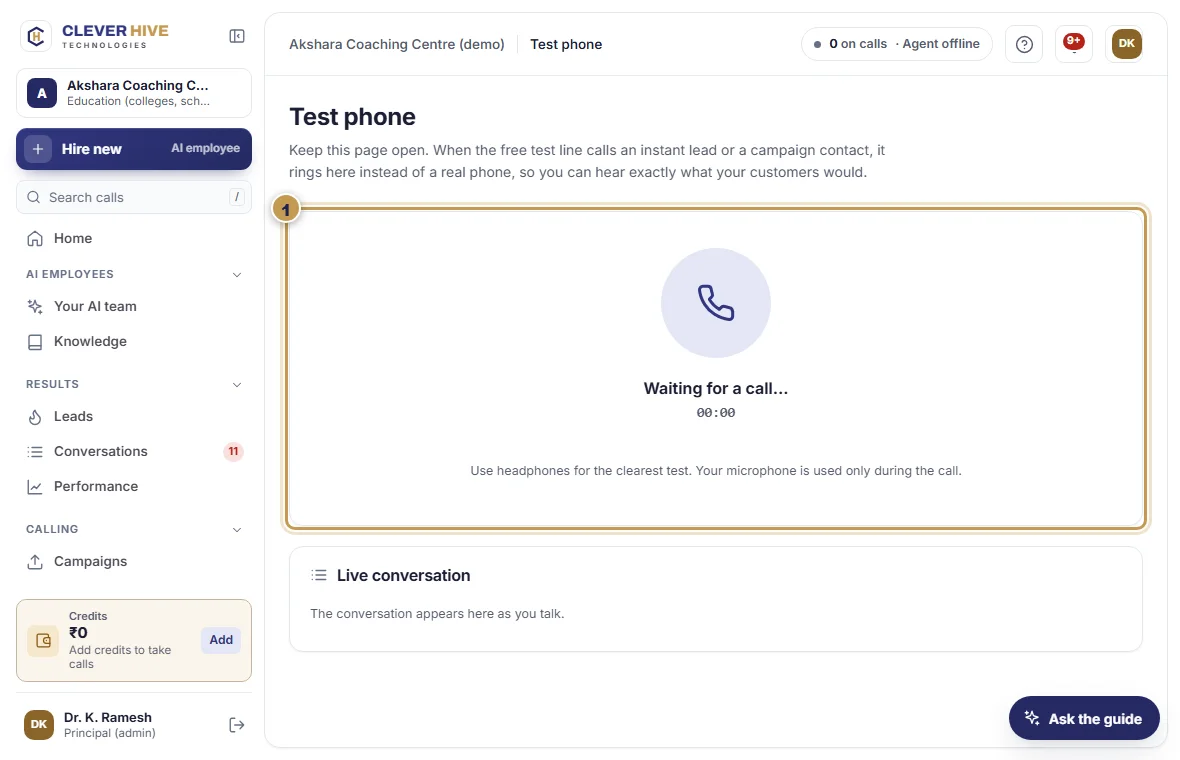
2चरण 2: इस पेज को अपने ब्राउज़र में खुला रखें।
3चरण 3: दूसरे टैब में कोई instant lead जोड़ें, या campaign शुरू करें।
4चरण 4: जब यहाँ बजे तो जवाब देकर सुनें।
Test phone पेज। 1 जाँच करते समय इस पेज को खुला रखें, ताकि कॉल सुनाई दें।
बटन और मेन्यू के नाम स्क्रीन पर जैसे हैं वैसे ही अंग्रेज़ी में लिखे हैं। तस्वीर पर लगे नंबरों का मतलब तस्वीर के नीचे लिखा है। तस्वीर को बड़ा करने के लिए उस पर टैप करें।
इसके बाद क्या करें?
जब आप संतुष्ट हो जाएँ, तो असली नंबर जोड़ें।
एक उदाहरण
रवि खुद को instant lead के रूप में जोड़ते हैं और AI की कॉल सुनने के लिए Test phone पेज पर जवाब देते हैं।
आम गलतियाँ
समस्या: यह कभी बजता ही नहीं।
क्या करें: पेज खुला रहना चाहिए और टेस्ट लाइन इस्तेमाल होनी चाहिए। असली नंबर हो तो कॉल असली फ़ोन पर जाती हैं।
डैशबोर्ड मेन्यू, एक-एक करके
Numbers & channels
कारोबार का फ़ोन नंबर लें, कारोबार की जाँच कराएँ, नंबर छोड़ें, या टोल-फ़्री नंबर माँगें।
'Numbers & channels' वह जगह है जहाँ आप अपने फ़ोन नंबर लेते और सँभालते हैं।
यह क्यों ज़रूरी है?
CleverHive से जुड़ा नंबर ग्राहकों को आपके AI employee तक पहुँचने देता है।
इसे कब इस्तेमाल करें?
जब आप असली कॉल लेने के लिए तैयार हों।
यह कैसे काम करता है?
आप कारोबार की एक बार जाँच कराते हैं (KYC)। फिर मोबाइल या लैंडलाइन नंबर खोजकर क्रेडिट से खरीदते हैं। हर नंबर एक समय में एक कॉल लेता है।
इसे कैसे इस्तेमाल करें?
1चरण 1: मेन्यू में 'Numbers & channels' दबाएँ।
2चरण 2: दाईं तरफ़ के बॉक्स में अपने कारोबार की जाँच कराएँ।
3चरण 3: प्रकार चुनें: Mobile या Landline।
4चरण 4: अपनी पसंद के अंक खोजें, जैसे 786।
5चरण 5: एक नंबर चुनें।
6चरण 6: 'Buy selected number' दबाकर पक्का करें।
Numbers & channels पेज। 1 Mobile या Landline चुनें। 2 अंकों से खोजें। 3 एक नंबर चुनें। 4 उसे खरीदें। 5 कारोबार की जाँच वाला बॉक्स।
बटन और मेन्यू के नाम स्क्रीन पर जैसे हैं वैसे ही अंग्रेज़ी में लिखे हैं। तस्वीर पर लगे नंबरों का मतलब तस्वीर के नीचे लिखा है। तस्वीर को बड़ा करने के लिए उस पर टैप करें।
इसके बाद क्या करें?
'Incoming calls' खोलें और चुनें कि कौन जवाब देगा।
एक उदाहरण
एक रेस्तराँ याद रखने में आसानी के लिए 786 पर खत्म होने वाला लैंडलाइन नंबर खरीदता है।
आम गलतियाँ
समस्या: मैं खरीद नहीं पा रहा।
क्या करें: पहले अपने कारोबार की जाँच कराएँ, और पर्याप्त क्रेडिट रखें।
समस्या: मैंने गलती से एक नंबर छोड़ दिया।
क्या करें: हो सकता है वही नंबर दोबारा न मिले। जल्दी CleverHive सपोर्ट से पूछें।
डैशबोर्ड मेन्यू, एक-एक करके
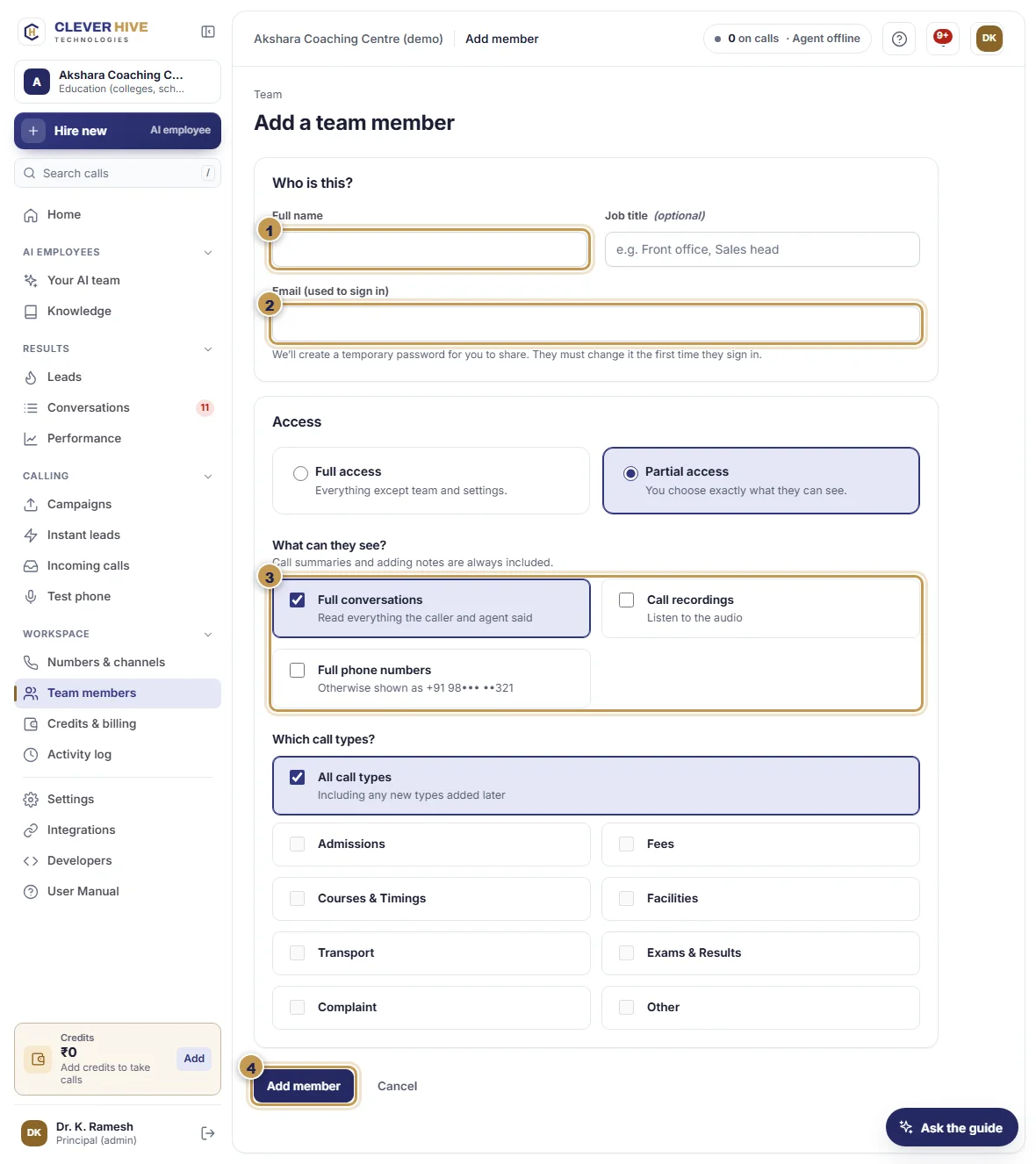
Team members
अपने स्टाफ़ को अलग साइन-इन दें और चुनें कि हर कोई क्या देख सकता है।
'Team members' आपके कारोबार के लोगों को जोड़ता है ताकि वे डैशबोर्ड इस्तेमाल कर सकें।
यह क्यों ज़रूरी है?
सबको अपना साइन-इन मिलता है। आप तय करते हैं कि रिकॉर्डिंग या फ़ोन नंबर कौन देख सकता है।
इसे कब इस्तेमाल करें?
जब लीड फ़ॉलो-अप करने या कॉल देखने के लिए किसी दूसरे व्यक्ति की ज़रूरत हो।
यह कैसे काम करता है?
आप नाम और ईमेल के साथ एक व्यक्ति जोड़ते हैं। आप पूरा या आंशिक एक्सेस चुनते हैं। एक अस्थायी पासवर्ड बनता है। वह व्यक्ति पहले साइन-इन पर उसे बदल लेता है।
इसे कैसे इस्तेमाल करें?
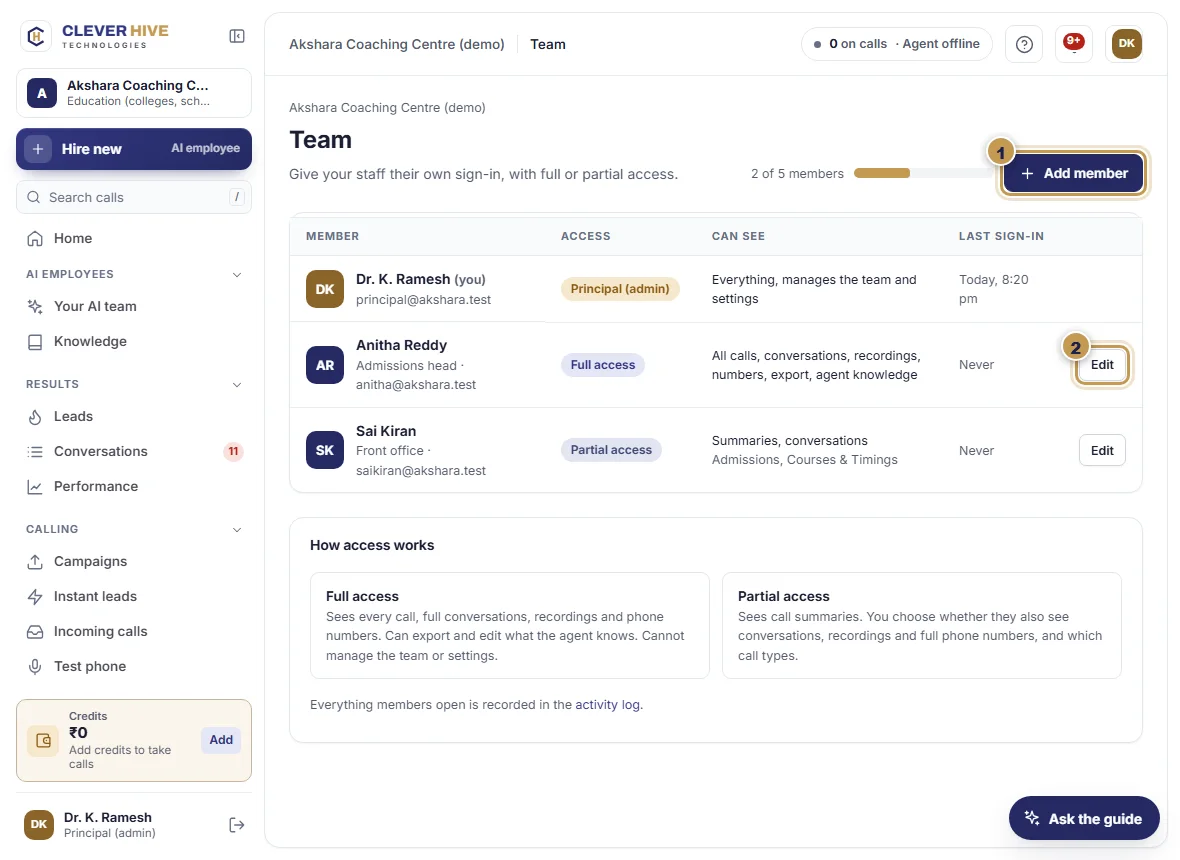
1चरण 1: मेन्यू में 'Team members' दबाएँ।
2चरण 2: 'Add member' दबाएँ।
3चरण 3: पूरा नाम और ईमेल लिखें।
4चरण 4: एक्सेस चुनें: पूरा, या आंशिक जिसमें आप जो चाहें उसकी इजाज़त दें।
5चरण 5: 'Add member' दबाकर उस व्यक्ति को अस्थायी पासवर्ड दें।
6चरण 6: बाद में एक्सेस बदलने के लिए 'Edit', 'Reset password' या 'Remove' इस्तेमाल करें।
Team पेज। 1 टीम का सदस्य जोड़ें। 2 बदलें कि कोई सदस्य क्या देख सकता है।नए टीम सदस्य का फ़ॉर्म। 1 नाम। 2 ईमेल। 3 वह व्यक्ति क्या देख सकता है। 4 सेव करें।
बटन और मेन्यू के नाम स्क्रीन पर जैसे हैं वैसे ही अंग्रेज़ी में लिखे हैं। तस्वीर पर लगे नंबरों का मतलब तस्वीर के नीचे लिखा है। तस्वीर को बड़ा करने के लिए उस पर टैप करें।
इसके बाद क्या करें?
उस व्यक्ति से कहें कि साइन इन करके नया पासवर्ड चुन ले।
एक उदाहरण
फ़्रंट ऑफ़िस का व्यक्ति कॉल का पाठ पढ़ सकता है, पर रिकॉर्डिंग नहीं सुन सकता और फ़ोन नंबर नहीं देख सकता।
आम गलतियाँ
समस्या: Add member बटन धूसर है।
क्या करें: आप सदस्यों की सीमा तक पहुँच गए हैं। किसी को हटाएँ, या CleverHive सपोर्ट से पूछें।
समस्या: एक सदस्य को ज़्यादा दिख रहा है।
क्या करें: उस सदस्य को 'Edit' करके एक्सेस बदलें।
डैशबोर्ड मेन्यू, एक-एक करके
Credits & billing
अपना क्रेडिट देखें, पैसे जोड़ें और शुल्कों का इतिहास पढ़ें।
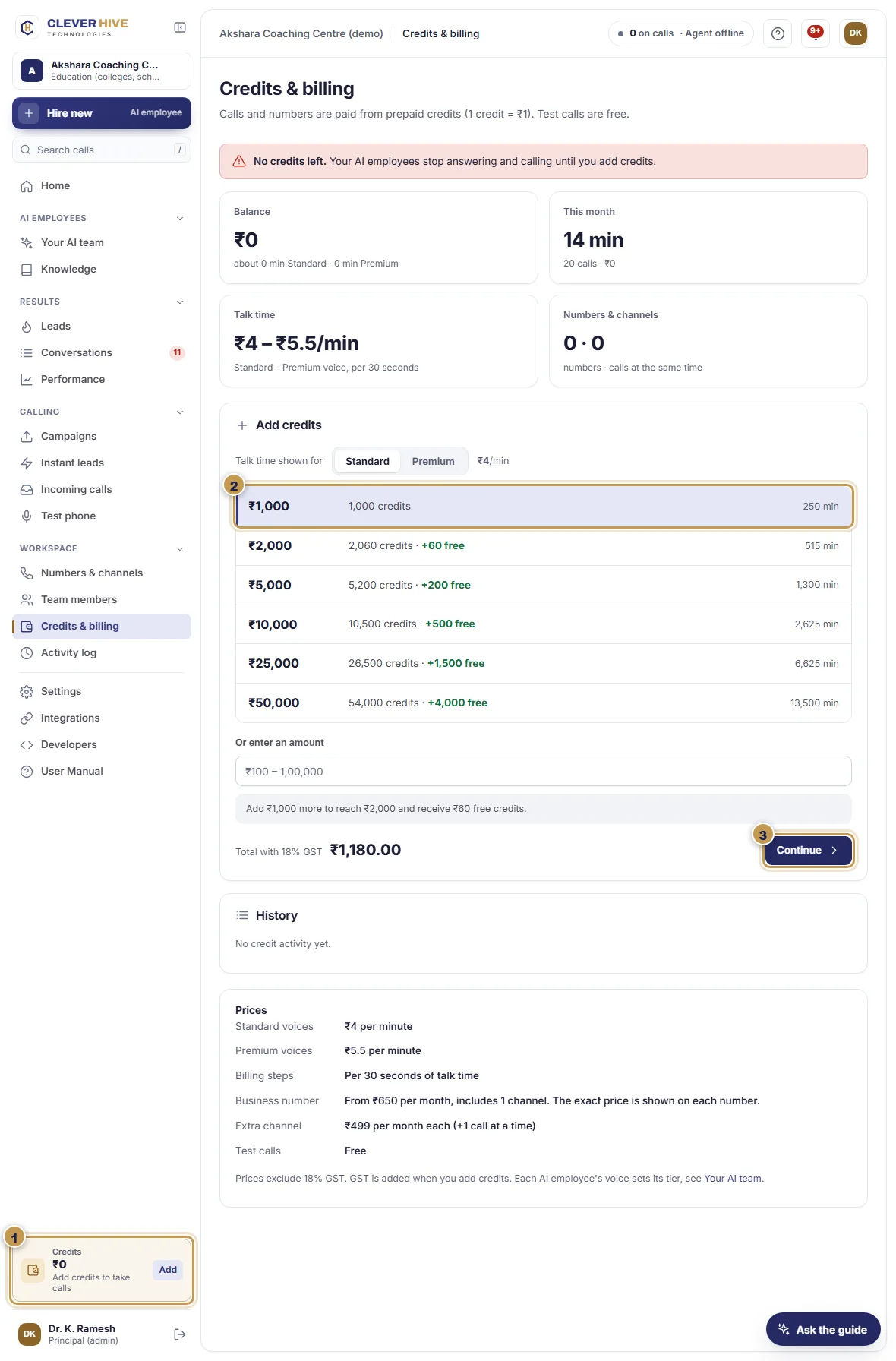
CleverHive पहले से भरे जाने वाले क्रेडिट पर चलता है। 'Credits & billing' आपका बैलेंस दिखाता है और और जोड़ने देता है।
यह क्यों ज़रूरी है?
क्रेडिट खत्म होने पर कॉल और नंबर बंद हो सकते हैं। आपको हमेशा दिखता है कि आपने क्या इस्तेमाल किया।
इसे कब इस्तेमाल करें?
हफ़्ते में एक बार, और बड़े कैंपेन से पहले देखें।
यह कैसे काम करता है?
कॉल का शुल्क हर 30 सेकंड के हिसाब से लगता है। टेस्ट कॉल मुफ़्त हैं। नंबरों का सेटअप शुल्क और मासिक शुल्क होता है। आप Razorpay से UPI, कार्ड या नेट बैंकिंग से भुगतान करते हैं। हम आपके कार्ड की जानकारी नहीं रखते।
इसे कैसे इस्तेमाल करें?
1चरण 1: मेन्यू में 'Credits & billing' दबाएँ।
2चरण 2: अपना बैलेंस पढ़ें।
3चरण 3: 'Amount' में रकम लिखें।
4चरण 4: 'Continue to payment' दबाएँ।
5चरण 5: सुरक्षित Razorpay विंडो में भुगतान करें।
6चरण 6: हर शुल्क देखने के लिए इतिहास पढ़ें।
Credits & billing पेज। 1 आपका बैलेंस। 2 जोड़ने की रकम। 3 सुरक्षित भुगतान विंडो पर जाएँ।
बटन और मेन्यू के नाम स्क्रीन पर जैसे हैं वैसे ही अंग्रेज़ी में लिखे हैं। तस्वीर पर लगे नंबरों का मतलब तस्वीर के नीचे लिखा है। तस्वीर को बड़ा करने के लिए उस पर टैप करें।
इसके बाद क्या करें?
आप कितने मिनट इस्तेमाल कर रहे हैं, यह देखने के लिए 'Performance' खोलें।
एक उदाहरण
200 कॉल के कैंपेन से पहले मालिक क्रेडिट जोड़ता है ताकि कॉल बीच में न रुकें।
आम गलतियाँ
समस्या: मैंने भुगतान किया पर क्रेडिट नहीं आया।
क्या करें: एक मिनट रुककर रिफ़्रेश करें। फिर भी न आए तो भुगतान के रेफ़रेंस के साथ CleverHive सपोर्ट से संपर्क करें।
समस्या: नंबर रोक दिया गया है।
क्या करें: क्रेडिट खत्म हो गया है। क्रेडिट जोड़ें।
डैशबोर्ड मेन्यू, एक-एक करके
Activity log
देखें कि किसने कौन-सी कॉल खोली, रिकॉर्डिंग सुनी, डेटा निकाला या एक्सेस बदला।
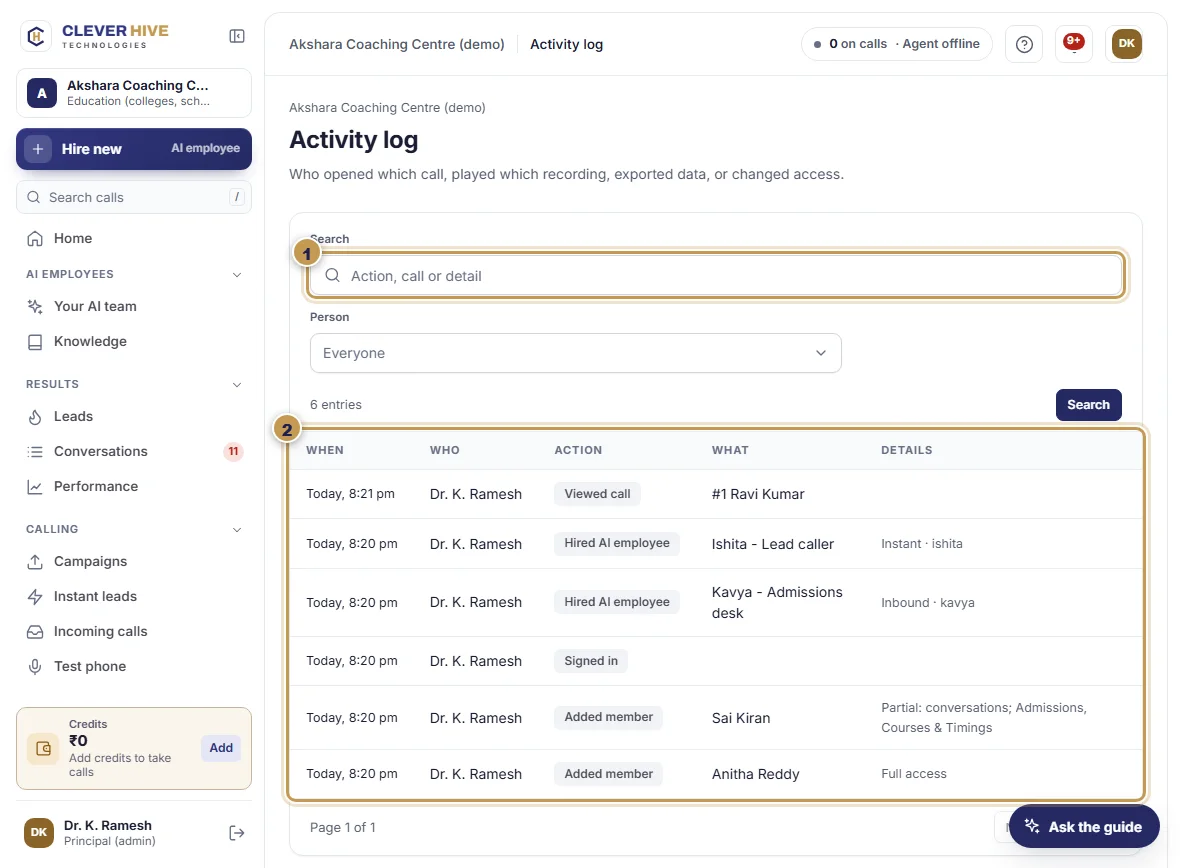
Activity log आपके वर्कस्पेस में लोगों के किए कामों की डायरी है।
यह क्यों ज़रूरी है?
यह आपके ग्राहकों के डेटा को सुरक्षित रखता है। आप देख सकते हैं कि किसने क्या देखा।
इसे कब इस्तेमाल करें?
जब कुछ गड़बड़ लगे, या आप अपनी टीम की जाँच करना चाहें।
यह कैसे काम करता है?
हर अहम काम व्यक्ति और समय के साथ लिख लिया जाता है।
इसे कैसे इस्तेमाल करें?
1चरण 1: मेन्यू में 'Activity log' दबाएँ।
2चरण 2: फ़िल्टर में किसी व्यक्ति को चुनें, या खोज बॉक्स में कोई शब्द लिखें।
3चरण 3: 'Search' दबाएँ।
4चरण 4: पंक्तियाँ पढ़ें। आगे-पीछे जाने के लिए 'Older' और 'Newer' इस्तेमाल करें।
Activity log। 1 खोजें। 2 हर पंक्ति बताती है कि किसने, कब, क्या किया।
बटन और मेन्यू के नाम स्क्रीन पर जैसे हैं वैसे ही अंग्रेज़ी में लिखे हैं। तस्वीर पर लगे नंबरों का मतलब तस्वीर के नीचे लिखा है। तस्वीर को बड़ा करने के लिए उस पर टैप करें।
इसके बाद क्या करें?
अगर कुछ गलत हो, तो 'Team members' में एक्सेस बदलें।
एक उदाहरण
मालिक देखता है कि कल रात किसी ने सारी कॉल निकाली थीं, और पूछता है कि क्यों।
आम गलतियाँ
समस्या: मुझे यह मेन्यू नहीं दिख रहा।
क्या करें: इसे सिर्फ़ सही एक्सेस वाले लोग खोल सकते हैं।
डैशबोर्ड मेन्यू, एक-एक करके
Settings
आपके कारोबार का नाम, फ़ोन नंबर और प्रकार; AI agent नंबर; और वर्कस्पेस हटाना।
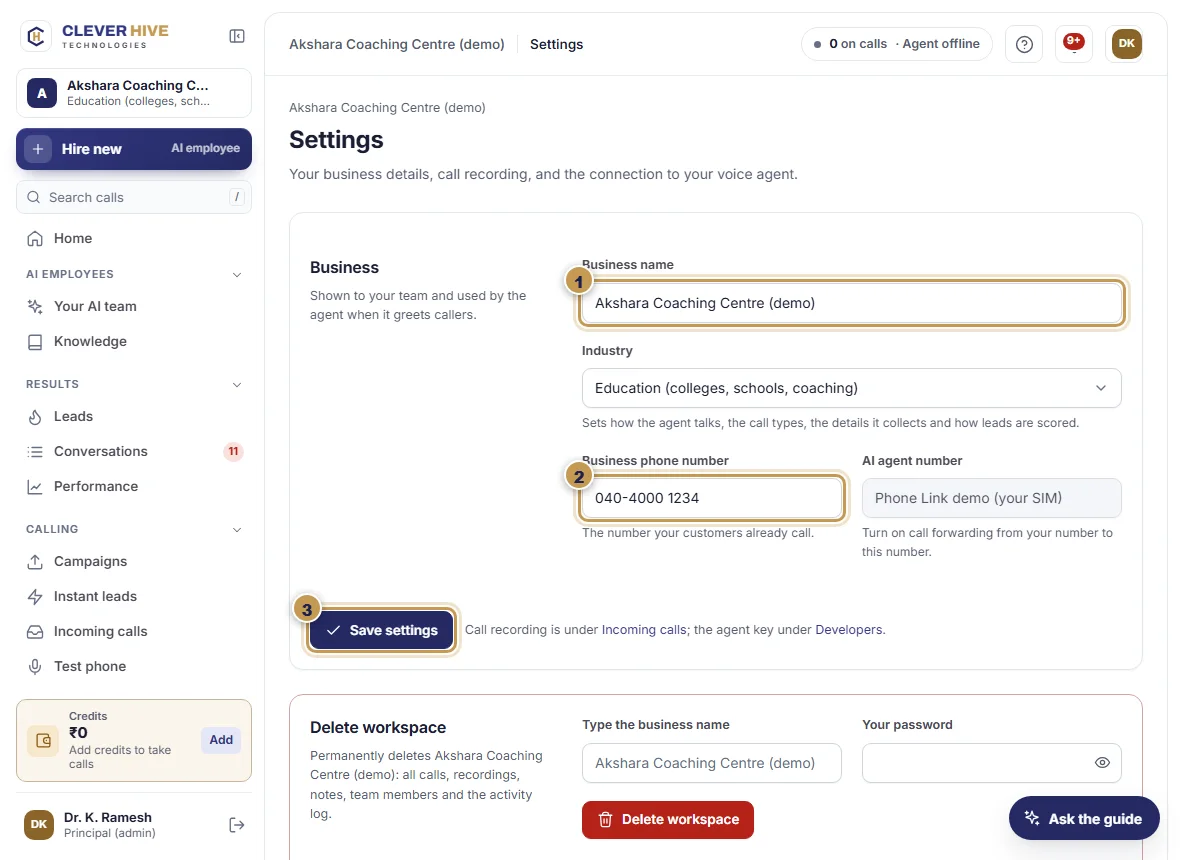
'Settings' में आपके कारोबार की बुनियादी जानकारी रहती है।
यह क्यों ज़रूरी है?
कॉल करने वालों को नमस्ते करते समय AI आपके कारोबार का नाम और प्रकार इस्तेमाल करता है। उन्हें सही रखें।
इसे कब इस्तेमाल करें?
जब आपके कारोबार का नाम या फ़ोन नंबर बदले।
यह कैसे काम करता है?
आप बॉक्स बदलकर सेव बटन दबाते हैं। वर्कस्पेस हटाने के लिए आपके कारोबार का नाम और आपका पासवर्ड चाहिए।
इसे कैसे इस्तेमाल करें?
1चरण 1: मेन्यू में 'Settings' दबाएँ।
2चरण 2: कारोबार का नाम बदलें।
3चरण 3: ज़रूरत हो तो कारोबार का फ़ोन नंबर बदलें।
4चरण 4: उद्योग चुनें।
5चरण 5: 'Save settings' दबाएँ।
Settings पेज। 1 आपके कारोबार का नाम। 2 आपके कारोबार का फ़ोन नंबर। 3 सेटिंग्स सेव करें।
बटन और मेन्यू के नाम स्क्रीन पर जैसे हैं वैसे ही अंग्रेज़ी में लिखे हैं। तस्वीर पर लगे नंबरों का मतलब तस्वीर के नीचे लिखा है। तस्वीर को बड़ा करने के लिए उस पर टैप करें।
इसके बाद क्या करें?
देखें कि 'Knowledge' नई जानकारी से मेल खाता है या नहीं।
एक उदाहरण
कोचिंग सेंटर नई इमारत में चला जाता है और अपना पता बदलता है।
आम गलतियाँ
समस्या: मैंने अपना वर्कस्पेस हटा दिया।
क्या करें: हटाया हुआ वापस नहीं आता। दो बार सोचें। इसके लिए आपका पासवर्ड और कारोबार का नाम चाहिए।
डैशबोर्ड मेन्यू, एक-एक करके
Integrations
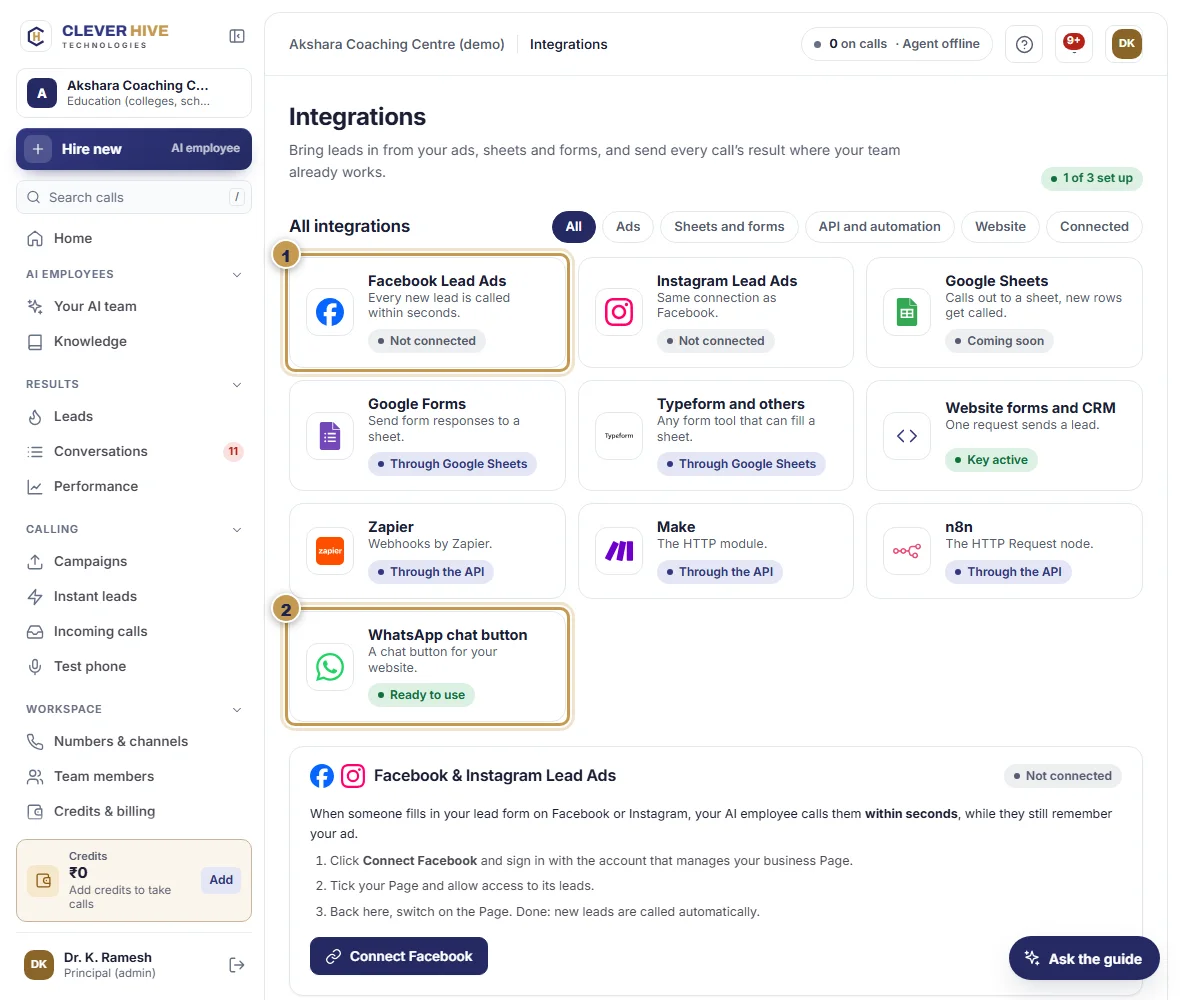
Facebook और Instagram के लीड फ़ॉर्म, Google Sheets, और WhatsApp चैट बटन जोड़ें।
'Integrations' CleverHive को उन दूसरे औज़ारों से जोड़ता है जो आप पहले से इस्तेमाल करते हैं।
यह क्यों ज़रूरी है?
आपके विज्ञापनों या शीट से आए नए लीड को अपने आप कॉल जाती है, और आपकी कॉल आपकी शीट में कॉपी हो जाती हैं।
इसे कब इस्तेमाल करें?
जब आप Facebook या Instagram के लीड विज्ञापन चलाते हों, या अपने लीड Google Sheets में रखते हों।
यह कैसे काम करता है?
आप 'Connect Facebook' दबाकर इजाज़त देते हैं। या Google Sheet का लिंक चिपकाते हैं। फिर नई पंक्तियाँ या लीड अपने आप AI तक पहुँचते हैं।
इसे कैसे इस्तेमाल करें?
1चरण 1: मेन्यू में 'Integrations' दबाएँ।
2चरण 2: Facebook जोड़ने के लिए 'Connect Facebook' दबाएँ और इजाज़त दें।
3चरण 3: पेज और फ़ॉर्म चुनें।
4चरण 4: शीट इस्तेमाल करने के लिए Google Sheet का लिंक चिपकाकर 'Connect sheet' दबाएँ।
5चरण 5: अपनी वेबसाइट के लिए WhatsApp बटन बनाने को अपना नंबर लिखकर 'Copy code' दबाएँ।
6चरण 6: यह जाँचने के लिए कि सब चल रहा है, 'Send test lead' दबाएँ।
Integrations पेज। 1 Facebook और Instagram के लीड फ़ॉर्म जोड़ें। 2 अपनी वेबसाइट पर WhatsApp चैट बटन के लिए कोड कॉपी करें।
बटन और मेन्यू के नाम स्क्रीन पर जैसे हैं वैसे ही अंग्रेज़ी में लिखे हैं। तस्वीर पर लगे नंबरों का मतलब तस्वीर के नीचे लिखा है। तस्वीर को बड़ा करने के लिए उस पर टैप करें।
इसके बाद क्या करें?
नए लीड आते देखने के लिए 'Instant leads' खोलें।
एक उदाहरण
एक बिल्डर Facebook विज्ञापन चलाता है। हर नए फ़ॉर्म को एक मिनट के अंदर कॉल जाती है।
आम गलतियाँ
समस्या: Facebook के लीड नहीं आ रहे।
क्या करें: 'Connect again' दबाएँ और देखें कि आपने सही पेज और फ़ॉर्म चुना है।
समस्या: शीट अपडेट नहीं हो रही।
क्या करें: पेज पर दिखाए ईमेल के साथ शीट शेयर करें, फिर 'Sync now' दबाएँ।
डैशबोर्ड मेन्यू, एक-एक करके
Developers
आपकी चाबी और अपनी वेबसाइट या सॉफ़्टवेयर से लीड भेजने के चरण।
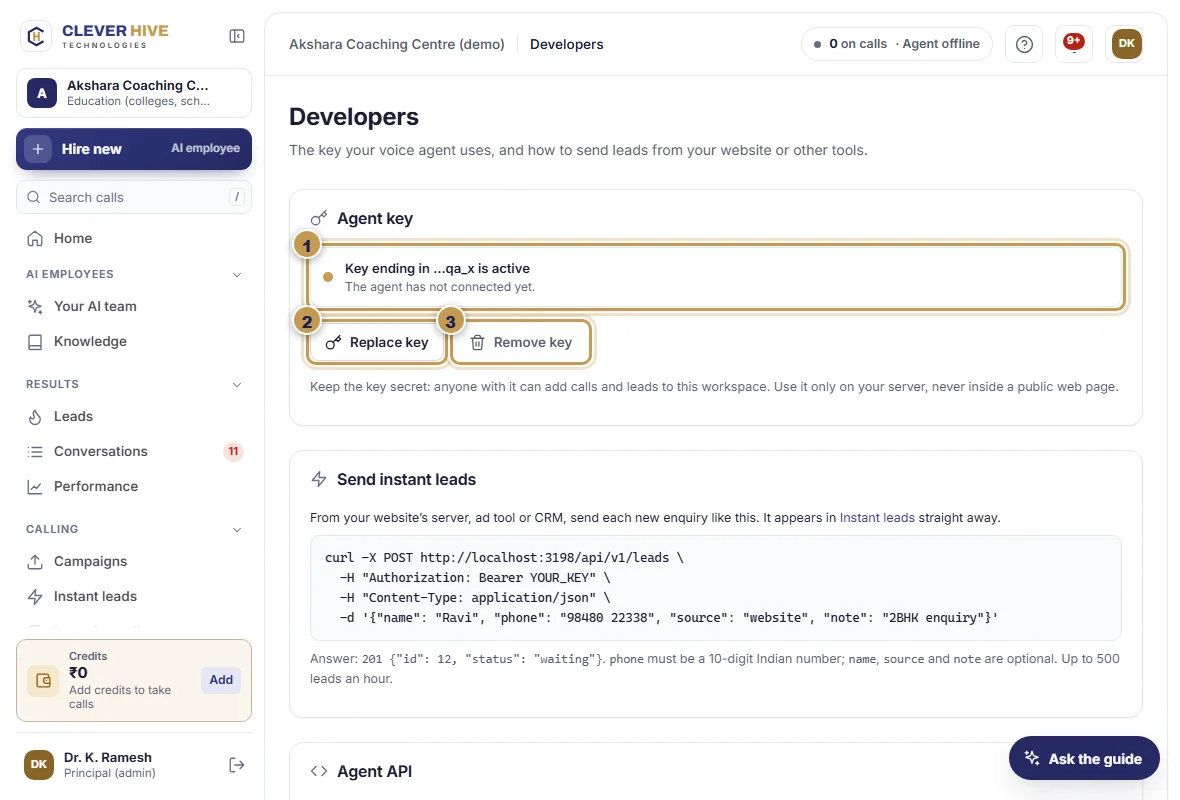
'Developers' आपको एक गुप्त चाबी देता है। प्रोग्रामर इसका इस्तेमाल करके आपकी वेबसाइट या CRM से लीड CleverHive को भेज सकता है।
यह क्यों ज़रूरी है?
आपकी अपनी वेबसाइट से आई नई पूछताछ को अपने आप कॉल की जा सकती है।
इसे कब इस्तेमाल करें?
सिर्फ़ तब जब आप या आपका प्रोग्रामर अपनी वेबसाइट या सॉफ़्टवेयर जोड़ना चाहे।
यह कैसे काम करता है?
आपकी वेबसाइट चाबी के साथ लीड भेजती है। CleverHive उसे Instant leads में जोड़ देता है।
इसे कैसे इस्तेमाल करें?
1चरण 1: मेन्यू में 'Developers' दबाएँ।
2चरण 2: अपनी चाबी की स्थिति देखें।
3चरण 3: 'Create key' (या 'Replace key') दबाएँ। पुरानी चाबी काम करना बंद कर देगी।
4चरण 4: तुरंत 'Copy' दबाएँ। नई चाबी सिर्फ़ एक बार दिखती है।
5चरण 5: चाबी अपने प्रोग्रामर को दें। इसे गुप्त रखें।
6चरण 6: अगर गलत व्यक्ति ने देख ली हो, तो 'Remove key' दबाकर नई बनाएँ।
Developers पेज। 1 आपकी चाबी की स्थिति। 2 नई चाबी बनाएँ (पुरानी चाबी काम करना बंद कर देगी)। 3 चाबी हटाएँ।
बटन और मेन्यू के नाम स्क्रीन पर जैसे हैं वैसे ही अंग्रेज़ी में लिखे हैं। तस्वीर पर लगे नंबरों का मतलब तस्वीर के नीचे लिखा है। तस्वीर को बड़ा करने के लिए उस पर टैप करें।
इसके बाद क्या करें?
एक टेस्ट लीड भेजें और 'Instant leads' देखें।
एक उदाहरण
एक स्कूल की वेबसाइट हर दाख़िले की पूछताछ CleverHive को भेजती है।
आम गलतियाँ
समस्या: मैंने अपनी चाबी चैट ग्रुप में शेयर कर दी।
क्या करें: अभी चाबी हटाएँ और नई बनाएँ।
डैशबोर्ड मेन्यू, एक-एक करके
My account
आपका नाम, ईमेल, पासवर्ड, साइन इन किए हुए डिवाइस, सहमतियाँ और स्वागत ईमेल।
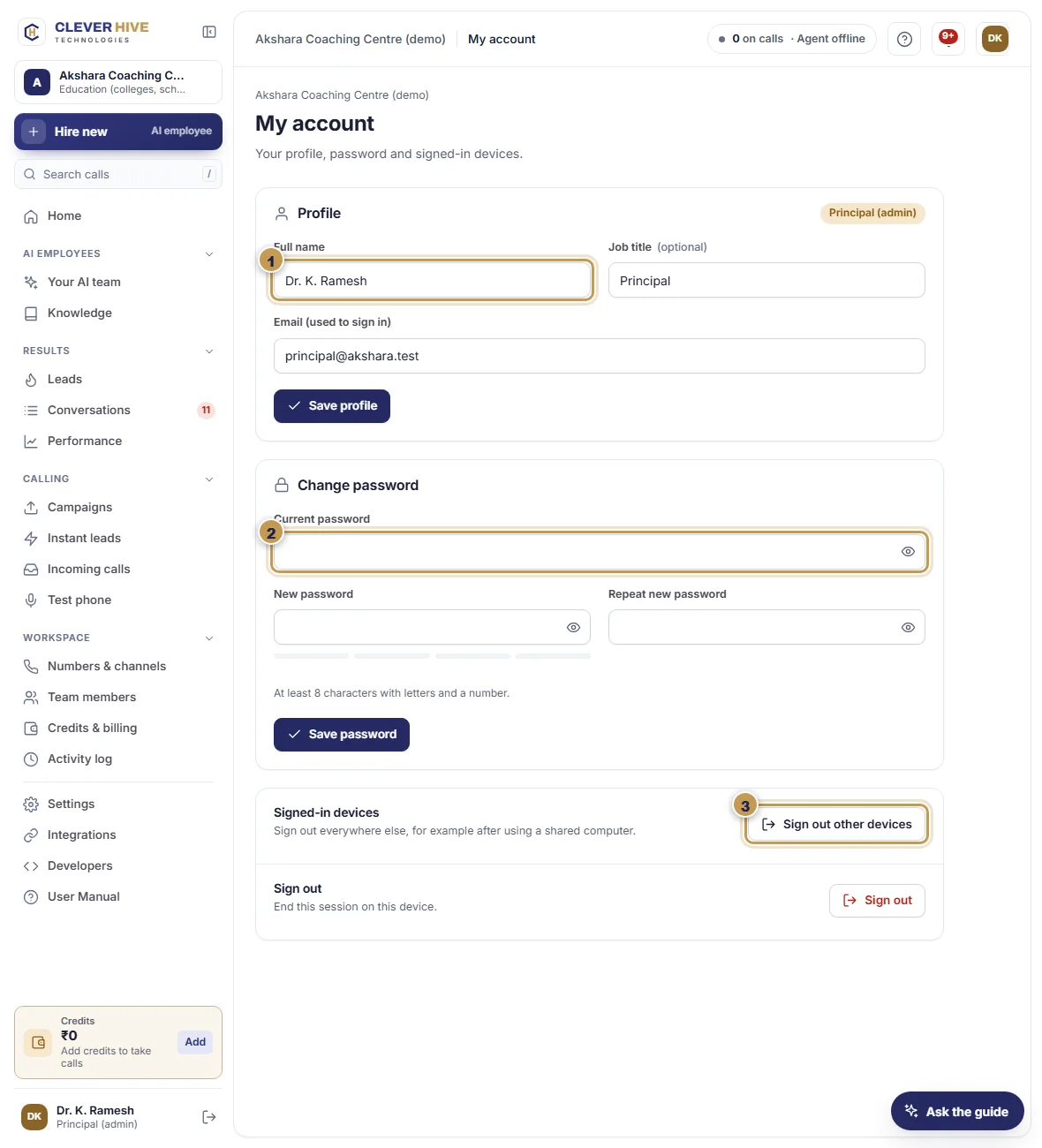
'My account' आपके बारे में है, आपके कारोबार के बारे में नहीं। इसमें आपका नाम, ईमेल और पासवर्ड होते हैं।
यह क्यों ज़रूरी है?
आप अपने साइन-इन को सुरक्षित और अद्यतन रखते हैं।
इसे कब इस्तेमाल करें?
अपना पासवर्ड या ईमेल बदलने के लिए, या बाकी डिवाइस से साइन आउट करने के लिए।
यह कैसे काम करता है?
आप कोई बॉक्स बदलकर सेव बटन दबाते हैं। ईमेल बदलने के लिए आपका पासवर्ड चाहिए।
इसे कैसे इस्तेमाल करें?
1चरण 1: ऊपर दाईं तरफ़ अपनी गोल तस्वीर दबाएँ, फिर 'My account' दबाएँ।
2चरण 2: अपना नाम या ईमेल बदलकर 'Save profile' दबाएँ।
3चरण 3: पासवर्ड बदलने के लिए पुराना और नया लिखें।
4चरण 4: अगर आपने साझा कंप्यूटर इस्तेमाल किया हो तो 'Sign out other devices' दबाएँ।
5चरण 5: स्वागत ईमेल दोबारा पाने के लिए 'Send it again' दबाएँ।
My account पेज। 1 आपका नाम। 2 पासवर्ड बदलें। 3 बाकी डिवाइस से साइन आउट करें।
बटन और मेन्यू के नाम स्क्रीन पर जैसे हैं वैसे ही अंग्रेज़ी में लिखे हैं। तस्वीर पर लगे नंबरों का मतलब तस्वीर के नीचे लिखा है। तस्वीर को बड़ा करने के लिए उस पर टैप करें।
इसके बाद क्या करें?
ऐसा मज़बूत पासवर्ड रखें जो किसी को पता न हो।
एक उदाहरण
अनीता ने साइबर कैफ़े का कंप्यूटर इस्तेमाल किया और फिर बाकी सभी डिवाइस से साइन आउट हो जाती है।
आम गलतियाँ
समस्या: मैं अपना पासवर्ड भूल गया।
क्या करें: साइन-इन पेज पर 'Forgot password' दबाएँ। हम ईमेल पर एक लिंक भेजेंगे।
डैशबोर्ड मेन्यू, एक-एक करके
User Manual
यह मैनुअल, डैशबोर्ड के अंदर ही, आपकी भाषा में, खोज की सुविधा के साथ।
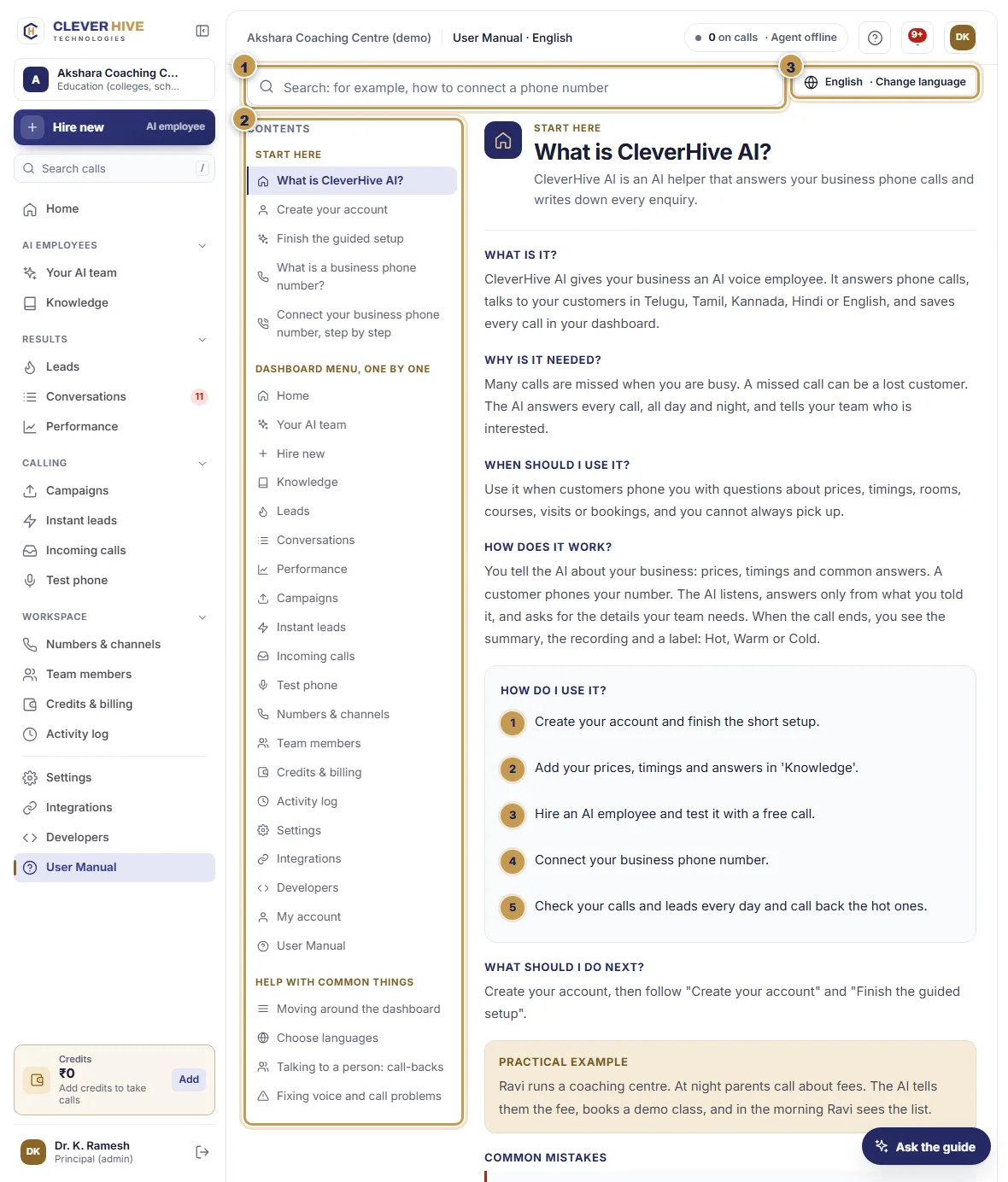
यूज़र मैनुअल पूरे प्लेटफ़ॉर्म को आसान शब्दों में, असली स्क्रीन की तस्वीरों के साथ सिखाता है।
यह क्यों ज़रूरी है?
ज़्यादातर समस्याएँ आप किसी को फ़ोन किए बिना ही हल कर सकते हैं।
इसे कब इस्तेमाल करें?
जब भी आपको पक्का न पता हो कि कोई पेज या बटन क्या करता है।
यह कैसे काम करता है?
आप भाषा एक बार चुनते हैं। मैनुअल उसे याद रखता है। आप कोई भी सवाल खोज सकते हैं।
इसे कैसे इस्तेमाल करें?
1चरण 1: मेन्यू में 'User Manual' दबाएँ, या किसी भी पेज के ऊपर के '?' बटन को दबाएँ।
2चरण 2: खोज बॉक्स में अपना सवाल लिखें।
3चरण 3: सही चरण पर पहुँचने के लिए किसी नतीजे पर दबाएँ।
4चरण 4: बाईं तरफ़ के भागों की सूची इस्तेमाल करें।
5चरण 5: दूसरी भाषा में पढ़ने के लिए 'Change language' दबाएँ।
डैशबोर्ड के अंदर यह यूज़र मैनुअल। 1 खोज का बॉक्स। 2 भागों की सूची। 3 भाषा बदलें।
बटन और मेन्यू के नाम स्क्रीन पर जैसे हैं वैसे ही अंग्रेज़ी में लिखे हैं। तस्वीर पर लगे नंबरों का मतलब तस्वीर के नीचे लिखा है। तस्वीर को बड़ा करने के लिए उस पर टैप करें।
इसके बाद क्या करें?
अगर अब भी मदद चाहिए, तो वेबसाइट पर दिए संपर्क ब्योरे इस्तेमाल करें।
एक उदाहरण
मीना "connect number" खोजती है और कदम-दर-कदम गाइड खोलती है।
आम गलतियाँ
समस्या: मैनुअल गलत भाषा में है।
क्या करें: 'Change language' दबाएँ और दोबारा चुनें।
आम बातों में मदद
डैशबोर्ड में घूमना
बाईं तरफ़ का मेन्यू, ऊपर की पट्टी, खोज, फ़ॉलो-अप और आपका खाता।
यह क्या है?
डैशबोर्ड में बाईं तरफ़ एक मेन्यू और ऊपर एक पट्टी है। ये आपको हर पेज तक पहुँचाते हैं।
यह क्यों ज़रूरी है?
जब आपको पता हो कि चीज़ें कहाँ हैं, तो आप जल्दी काम करते हैं।
इसे कब इस्तेमाल करें?
पहले दिन, या जब कोई पेज न मिल रहा हो।
यह कैसे काम करता है?
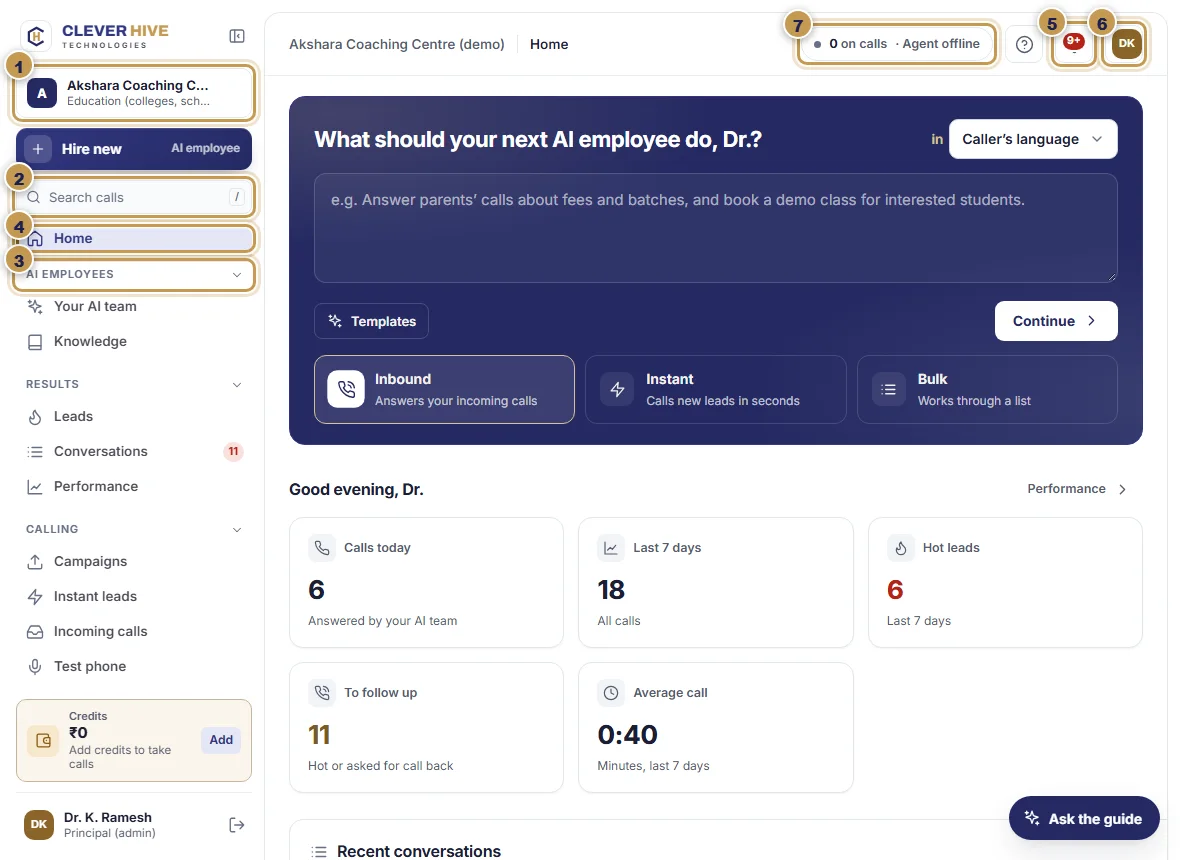
मेन्यू पेजों को समूहों में बाँटता है: AI employees, Results, Calling और Workspace। समूह खोलने या बंद करने के लिए उसका नाम दबाएँ। ऊपर की पट्टी फ़ॉलो-अप, आपका खाता और वॉइस एजेंट चल रहा है या नहीं, यह दिखाती है।
इसे कैसे इस्तेमाल करें?
1चरण 1: ऊपर बाईं तरफ़ देखें। वह आपके कारोबार का नाम है।
2चरण 2: कॉल खोजने के लिए खोज बॉक्स इस्तेमाल करें। उस तक पहुँचने के लिए / कुंजी दबाएँ।
3चरण 3: समूह खोलने या बंद करने के लिए उसका नाम दबाएँ।
4चरण 4: जिस पेज पर आप हैं, वह चमकता है।
5चरण 5: घंटी का निशान इंतज़ार कर रहे फ़ॉलो-अप दिखाता है।
6चरण 6: आपकी गोल तस्वीर आपका खाता मेन्यू खोलती है।
7चरण 7: 'Agent online' निशान का मतलब है कि वॉइस एजेंट चल रहा है।
डैशबोर्ड में घूमना। 1 आपका कारोबार। 2 कॉल खोजें। 3 मेन्यू समूह खोलें या बंद करें। 4 आप जिस पेज पर हैं। 5 फ़ॉलो-अप। 6 आपका खाता। 7 वॉइस एजेंट चल रहा है या नहीं।
बटन और मेन्यू के नाम स्क्रीन पर जैसे हैं वैसे ही अंग्रेज़ी में लिखे हैं। तस्वीर पर लगे नंबरों का मतलब तस्वीर के नीचे लिखा है। तस्वीर को बड़ा करने के लिए उस पर टैप करें।
इसके बाद क्या करें?
हर मेन्यू चीज़ को एक बार खोलें। इस मैनुअल में हर एक के लिए एक भाग है।
एक उदाहरण
छोटे फ़ोन पर मेन्यू खोलने के लिए ऊपर की तीन लकीरें दबाएँ।
आम गलतियाँ
समस्या: कुछ मेन्यू चीज़ें नहीं दिख रहीं।
क्या करें: हो सकता है आपका एक्सेस उन्हें छिपा रहा हो। अपने एडमिन से पूछें।
समस्या: मेन्यू बहुत तंग है।
क्या करें: मेन्यू को चौड़ा या छोटा करने के लिए मेन्यू के ऊपर का सिकोड़ने वाला बटन दबाएँ।
आम बातों में मदद
भाषाएँ चुनें
अपने AI employee की भाषा और इस मैनुअल की भाषा चुनें।
यह क्या है?
आपका AI तेलुगु, तमिल, कन्नड़, हिन्दी और अंग्रेज़ी बोल सकता है। यह मैनुअल भी इन भाषाओं में पढ़ा जा सकता है।
यह क्यों ज़रूरी है?
जब AI ग्राहक की अपनी भाषा में बोलता है तो ग्राहक खुश होते हैं।
इसे कब इस्तेमाल करें?
AI employee रखते समय, और जब भी आपके ग्राहकों को कोई और भाषा चाहिए।
यह कैसे काम करता है?
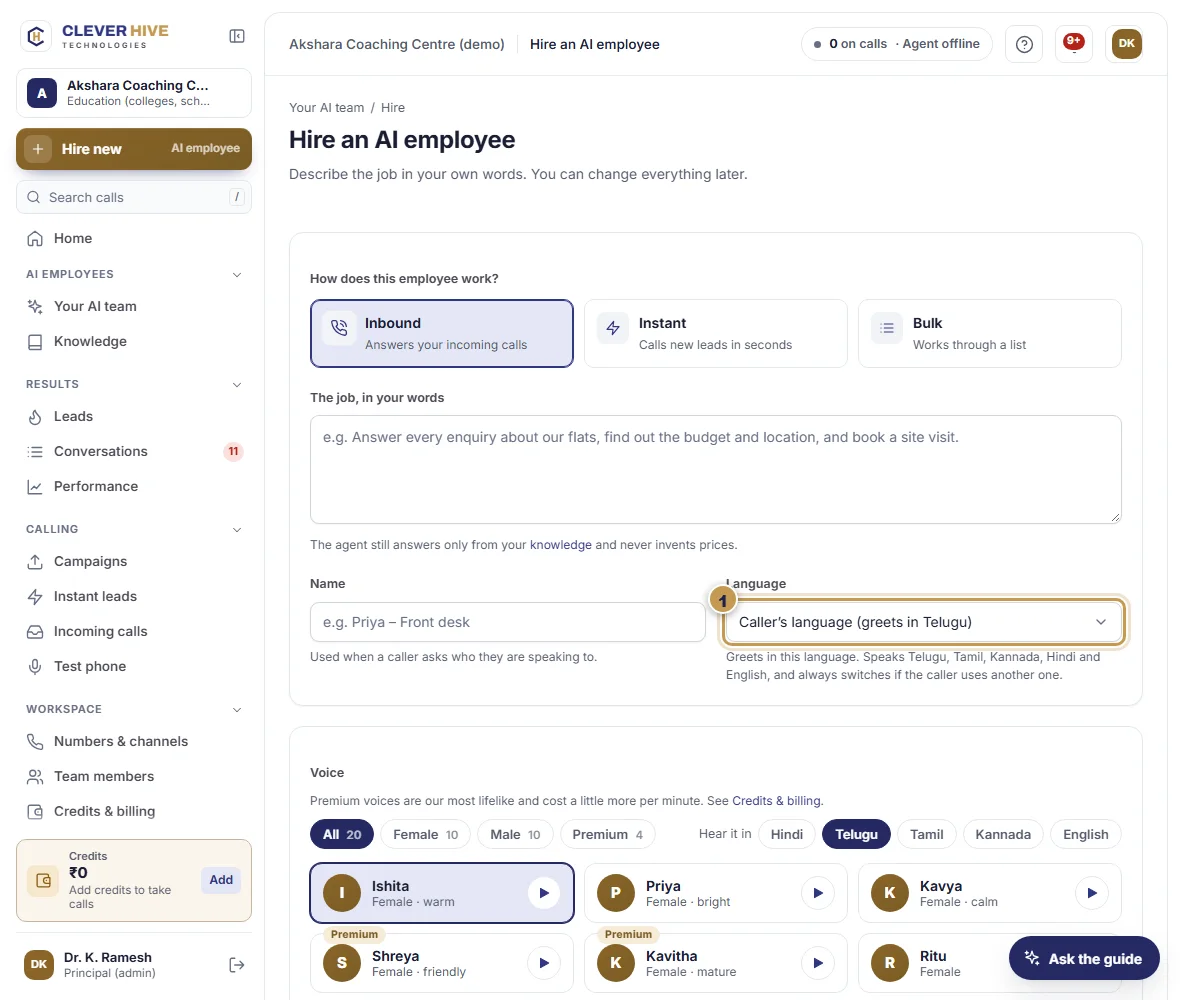
नियुक्ति के फ़ॉर्म में भाषा का बॉक्स है। 'Caller's language' AI को कॉल करने वाले की भाषा में बोलने देता है। मैनुअल की भाषा मैनुअल पेज पर चुनी जाती है।
इसे कैसे इस्तेमाल करें?
1चरण 1: 'Your AI team' खोलकर किसी employee पर दबाएँ, या 'Hire new' दबाएँ।
2चरण 2: भाषा का बॉक्स ढूँढें।
3चरण 3: भाषा चुनें। कॉल करने वाले की भाषा पकड़ने के लिए 'Caller's language' चुनें।
4चरण 4: 'Save changes' दबाएँ (नए के लिए 'Hire')।
5चरण 5: सुनने के लिए एक टेस्ट कॉल करें।
AI employee का भाषा बॉक्स। 1 वह भाषा चुनें जो आपके ग्राहक बोलते हैं।
बटन और मेन्यू के नाम स्क्रीन पर जैसे हैं वैसे ही अंग्रेज़ी में लिखे हैं। तस्वीर पर लगे नंबरों का मतलब तस्वीर के नीचे लिखा है। तस्वीर को बड़ा करने के लिए उस पर टैप करें।
इसके बाद क्या करें?
उसी भाषा में नमस्ते और Knowledge भी देखें।
एक उदाहरण
हैदराबाद का एक होटल तेलुगु चुनता है। एक मेहमान अंग्रेज़ी बोलता है, और AI अंग्रेज़ी में उसका साथ देता है।
आम गलतियाँ
समस्या: नमस्ते गलत भाषा में है।
क्या करें: भाषा का बॉक्स बदलकर सेव करें।
आम बातों में मदद
इंसान से बात करना: वापस कॉल
AI लाइव कॉल ट्रांसफ़र नहीं करता। वह आपकी टीम के लिए वापस कॉल का अनुरोध नोट कर लेता है।
यह क्या है?
जब कॉल करने वाला किसी इंसान से बात करना चाहे, तो AI कॉल आगे नहीं भेजता। वह वापस कॉल करने का वादा करता है और एक कॉल-बैक अनुरोध सेव कर देता है।
यह क्यों ज़रूरी है?
आपकी टीम को कॉल करने वाले लोगों की साफ़ सूची मिलती है, इसलिए कोई भूला नहीं जाता।
इसे कब इस्तेमाल करें?
हर दिन वापस कॉल का इंतज़ार कर रही कॉल की सूची देखें।
यह कैसे काम करता है?
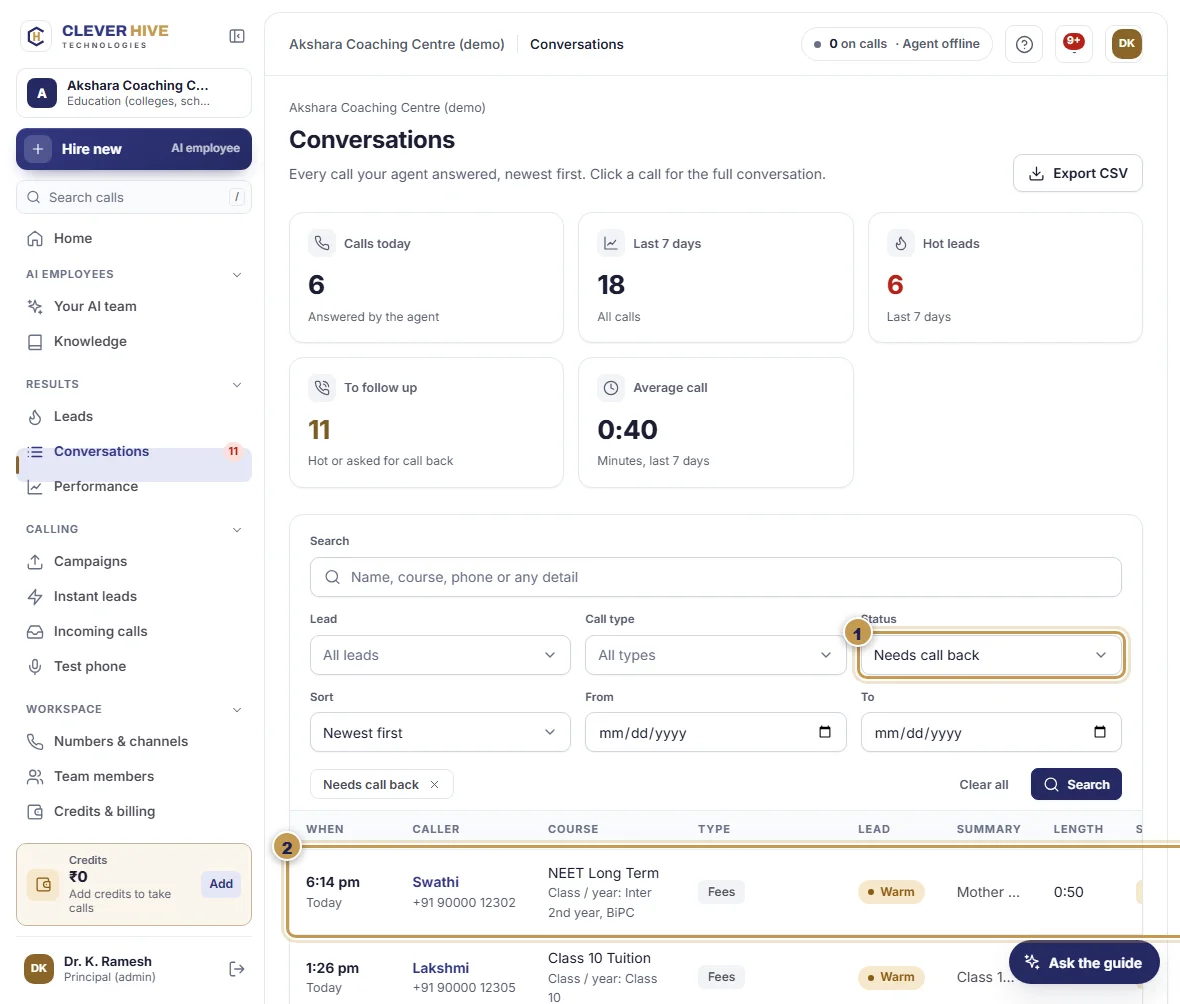
AI कॉल को "वापस कॉल चाहिए" चिह्नित करता है। वह घंटी वाले मेन्यू में और Conversations में Call back स्थिति के साथ दिखता है।
इसे कैसे इस्तेमाल करें?
1चरण 1: इंतज़ार कर रहे फ़ॉलो-अप देखने के लिए ऊपर की घंटी दबाएँ।
2चरण 2: या 'Conversations' खोलकर वापस कॉल वाली स्थिति चुनें।
3चरण 3: कोई कॉल खोलें और सारांश पढ़ें।
4चरण 4: उस व्यक्ति को फ़ोन करें।
5चरण 5: 'Mark as followed up' दबाएँ।
वापस कॉल का इंतज़ार कर रही कॉल। 1 स्थिति का फ़िल्टर। 2 हर पंक्ति एक ऐसा व्यक्ति है जिसे आपकी टीम को कॉल करना है।
बटन और मेन्यू के नाम स्क्रीन पर जैसे हैं वैसे ही अंग्रेज़ी में लिखे हैं। तस्वीर पर लगे नंबरों का मतलब तस्वीर के नीचे लिखा है। तस्वीर को बड़ा करने के लिए उस पर टैप करें।
इसके बाद क्या करें?
रोज़ फ़ॉलो-अप करके सूची को खाली रखें।
एक उदाहरण
कोई कॉल करने वाला कहता है "मुझे मैनेजर से बात करनी है"। मैनेजर सुबह यह देखता है और वापस फ़ोन करता है।
आम गलतियाँ
समस्या: मुझे लगा कि कॉल मेरे फ़ोन पर बजेगी।
क्या करें: प्लेटफ़ॉर्म लाइव कॉल ट्रांसफ़र नहीं करता। कॉल-बैक सूची इस्तेमाल करें।
आम बातों में मदद
आवाज़ और कॉल की समस्याएँ ठीक करना
जब AI जवाब न दे, गलत सुनाई दे, या गलत बात कहे, तो क्या जाँचें।
यह क्या है?
जब कॉल या आवाज़ में कुछ गड़बड़ हो, तो कारण ढूँढने में यह पेज मदद करता है।
यह क्यों ज़रूरी है?
ज़्यादातर समस्याओं का कारण सीधा-सादा होता है, और आप उन्हें खुद ठीक कर सकते हैं।
इसे कब इस्तेमाल करें?
जब कॉल का जवाब न मिले, आवाज़ साफ़ न हो, या AI गलत जवाब दे।
यह कैसे काम करता है?
आसान से कठिन की तरफ़ जाँचें: एजेंट ऑनलाइन है, क्रेडिट है, AI employee चालू है, नंबर जुड़ा है, और जवाब Knowledge में है।
इसे कैसे इस्तेमाल करें?
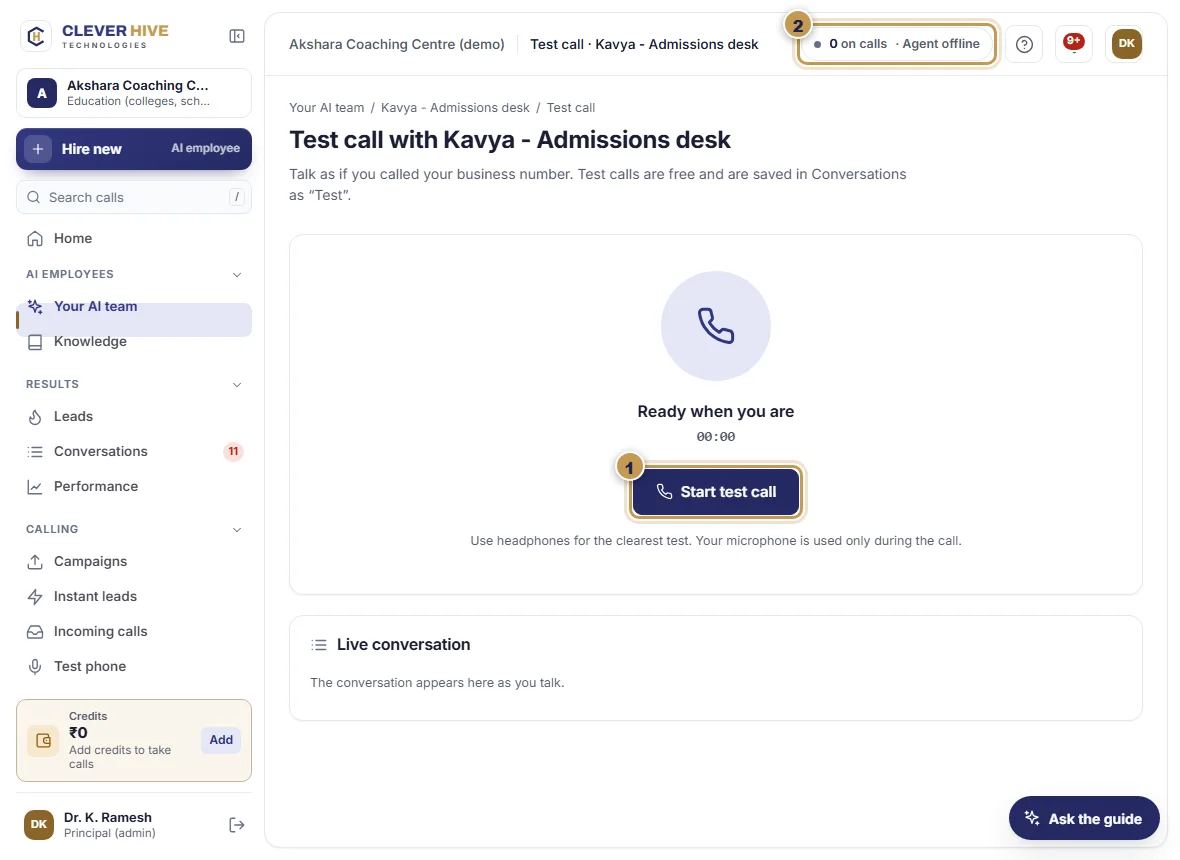
1चरण 1: ऊपर की पट्टी देखें। क्या उसमें 'Agent online' लिखा है? नहीं तो वॉइस एजेंट चल नहीं रहा।
2चरण 2: 'Credits & billing' खोलें। बैलेंस शून्य हो तो क्रेडिट जोड़ें।
3चरण 3: 'Your AI team' खोलें। क्या आपका employee चालू है? 'Incoming calls' खोलकर देखें कि वह चुना गया है।
4चरण 4: 'Numbers & channels' खोलें। क्या नंबर Active और जाँचा हुआ है?
5चरण 5: employee के पेज से एक मुफ़्त टेस्ट कॉल करके सुनें।
6चरण 6: अगर जवाब गलत है, तो 'Knowledge' में सुधारें और फिर जाँचें।
मुफ़्त टेस्ट कॉल पेज। 1 बड़ा बटन दबाएँ और अपने ब्राउज़र से ही AI employee से बात करें। 2 बताता है कि वॉइस एजेंट चल रहा है या नहीं।
बटन और मेन्यू के नाम स्क्रीन पर जैसे हैं वैसे ही अंग्रेज़ी में लिखे हैं। तस्वीर पर लगे नंबरों का मतलब तस्वीर के नीचे लिखा है। तस्वीर को बड़ा करने के लिए उस पर टैप करें।
इसके बाद क्या करें?
अगर फिर भी न चले, तो कॉल के समय के साथ CleverHive सपोर्ट से संपर्क करें।
एक उदाहरण
कॉल करने वालों को बहुत देर तक घंटी सुनाई दी। मालिक ने पाया कि क्रेडिट शून्य था, क्रेडिट जोड़ा और कॉल फिर से चलने लगीं।
आम गलतियाँ
समस्या: AI नाम या नंबर गलत सुन रहा है।
क्या करें: फ़ोन लाइन में शोर हो सकता है। AI दोबारा बोलने को कहता है। ज़रूरी शब्द Knowledge में जोड़ें।