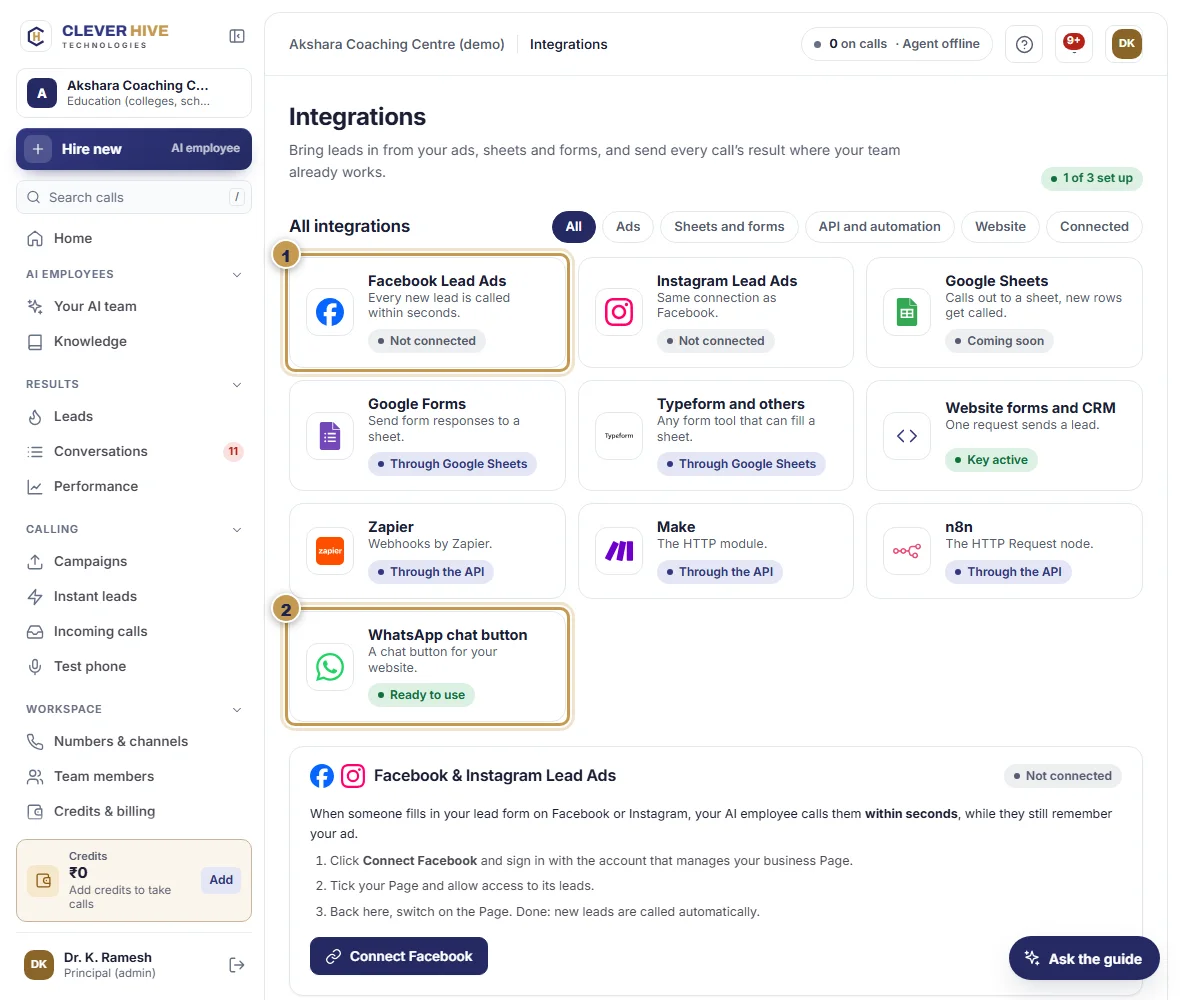
CleverHive AI అనేది మీ వ్యాపారం ఫోన్ కాల్స్కు సమాధానం చెప్పి, ప్రతి విచారణను రాసి పెట్టే AI సహాయకుడు.
ఇది ఏమిటి?
CleverHive AI మీ వ్యాపారానికి ఒక AI వాయిస్ ఉద్యోగిని ఇస్తుంది. అది ఫోన్ కాల్స్కు సమాధానం చెబుతుంది, తెలుగు, తమిళం, కన్నడం, హిందీ లేదా ఇంగ్లీష్లో కస్టమర్లతో మాట్లాడుతుంది, ప్రతి కాల్ను మీ డ్యాష్బోర్డ్లో దాచిపెడుతుంది.
ఇది ఎందుకు అవసరం?
మీరు బిజీగా ఉన్నప్పుడు చాలా కాల్స్ మిస్ అవుతాయి. మిస్ అయిన కాల్ అంటే పోయిన కస్టమర్ కావచ్చు. AI రాత్రీపగలూ ప్రతి కాల్కు సమాధానం చెప్పి, ఎవరికి ఆసక్తి ఉందో మీ టీమ్కు చెబుతుంది.
ఎప్పుడు వాడాలి?
ధరలు, సమయాలు, గదులు, కోర్సులు, విజిట్లు, బుకింగ్ల గురించి కస్టమర్లు ఫోన్ చేసినప్పుడు, మీరు ఎప్పుడూ ఫోన్ ఎత్తలేనప్పుడు దీన్ని వాడండి.
ఇది ఎలా పనిచేస్తుంది?
మీ వ్యాపారం గురించి AI కి చెబుతారు: ధరలు, సమయాలు, సాధారణ జవాబులు. కస్టమర్ మీ నంబర్కు ఫోన్ చేస్తాడు. AI వింటుంది, మీరు చెప్పిన దాని నుండే సమాధానం చెబుతుంది, మీ టీమ్కు కావలసిన వివరాలు అడుగుతుంది. కాల్ ముగిశాక సారాంశం, రికార్డింగ్, Hot, Warm లేదా Cold అనే లేబుల్ మీకు కనిపిస్తాయి.
ఎలా వాడాలి?
1మెట్టు 1: మీ ఖాతా తయారు చేసి, చిన్న సెటప్ పూర్తి చేయండి.
2మెట్టు 2: 'Knowledge' లో మీ ధరలు, సమయాలు, జవాబులు కలపండి.
3మెట్టు 3: ఒక AI employee ని నియమించి, ఉచిత కాల్తో పరీక్షించండి.
4మెట్టు 4: మీ వ్యాపారం ఫోన్ నంబర్ను కలపండి.
5మెట్టు 5: ప్రతి రోజూ మీ కాల్స్, లీడ్స్ చూసి, Hot వారికి తిరిగి ఫోన్ చేయండి.
తర్వాత ఏం చేయాలి?
మీ ఖాతా తయారు చేయండి, తర్వాత "మీ ఖాతా తయారు చేయండి", "గైడెడ్ సెటప్ పూర్తి చేయండి" విభాగాలను చూడండి.
ఒక ఉదాహరణ
రవి ఒక కోచింగ్ సెంటర్ నడుపుతాడు. రాత్రి పేరెంట్స్ ఫీజుల గురించి ఫోన్ చేస్తారు. AI ఫీజు చెబుతుంది, డెమో క్లాస్ బుక్ చేస్తుంది. ఉదయం రవికి జాబితా కనిపిస్తుంది.
సాధారణ తప్పులు
సమస్య: నేను చెప్పని విషయాలు కూడా AI కి తెలుసు అనుకున్నాను.
ఏం చేయాలి: AI మీ Knowledge లోని దాని నుండే సమాధానం చెబుతుంది. దానికి కావలసిన ధరలు, జవాబులు కలపండి.
సమస్య: అత్యవసర కాల్స్కు కూడా AI సమాధానం చెబుతుందనుకున్నాను.
ఏం చేయాలి: చెప్పదు. ఇది అత్యవసరాల కోసం కాదు. వాటికి ఎప్పుడూ వాడకండి.
మీ ఖాతా అంటే CleverHive AI లో మీ సొంత సురక్షిత స్థలం. మీ పేరు, ఈమెయిల్, పాస్వర్డ్తో ఒక్కసారి తయారు చేస్తారు.
ఇది ఎందుకు అవసరం?
ఖాతా మీ వ్యాపార సమాచారాన్ని, కాల్స్ను, లీడ్స్ను గోప్యంగా ఉంచుతుంది. మీరు అనుమతించిన వారికే అవి కనిపిస్తాయి.
ఎప్పుడు వాడాలి?
అన్నిటికంటే ముందు దీన్ని చేయండి.
ఇది ఎలా పనిచేస్తుంది?
చిన్న ఫారం నింపుతారు. నియమాలు, షరతులు (Terms and Conditions), ప్రైవసీ పాలసీ చదివి ఒప్పుకోవాలి. మీ కోసం ఏదీ టిక్ చేసి ఉండదు. తర్వాత మీ వర్క్స్పేస్ తెరుచుకుంటుంది, ఈ మాన్యువల్, రెండు పత్రాలతో స్వాగతం ఈమెయిల్ వస్తుంది.
ఎలా వాడాలి?
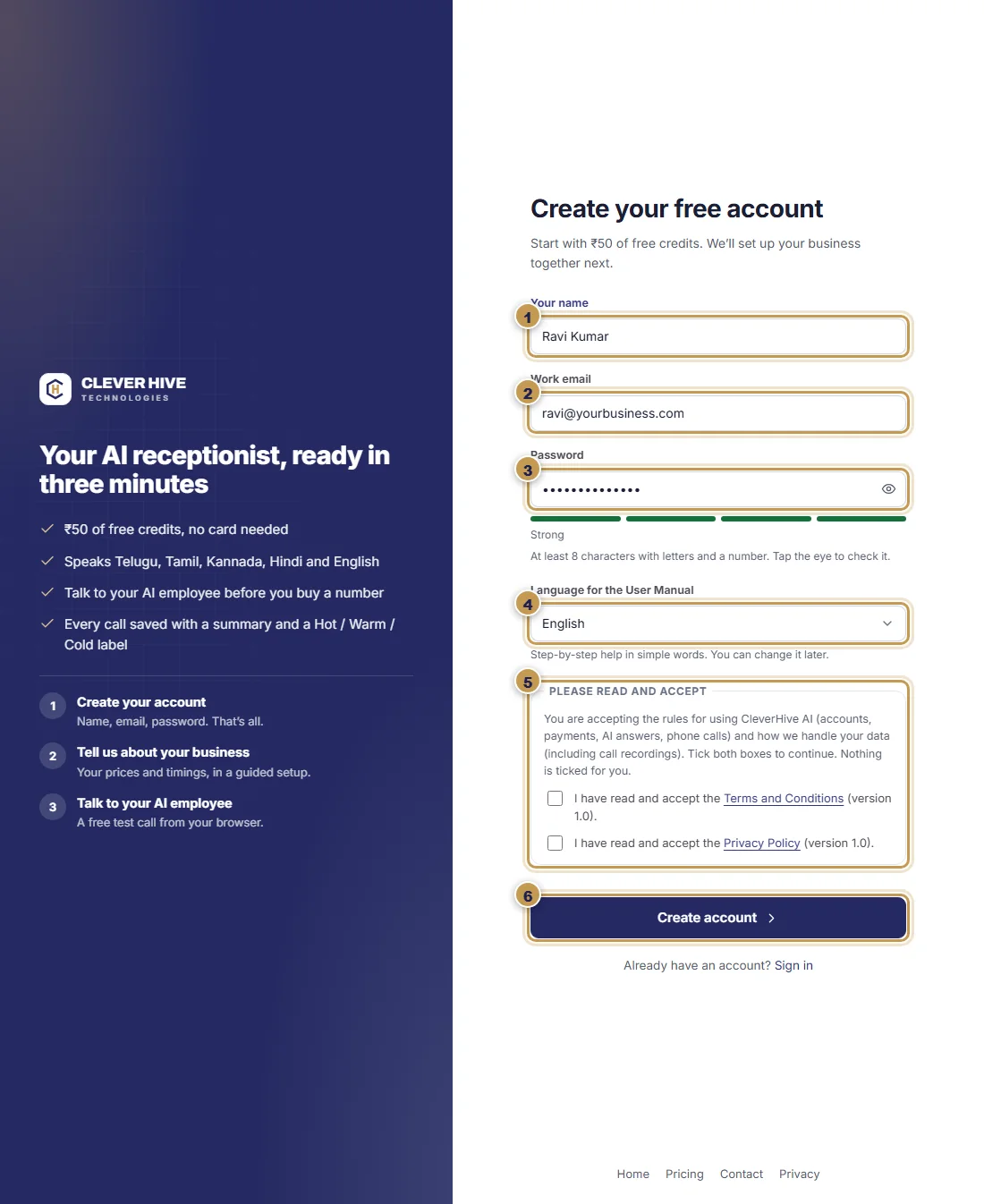
1మెట్టు 1: CleverHive వెబ్సైట్ తెరిచి 'Get started free' నొక్కండి.
2మెట్టు 2: మీ పేరు, ఈమెయిల్, పాస్వర్డ్ రాయండి. అక్షరాలు, కనీసం ఒక అంకె వాడండి.
3మెట్టు 3: ఈ మాన్యువల్కు మీకు కావలసిన భాషను ఎంచుకోండి.
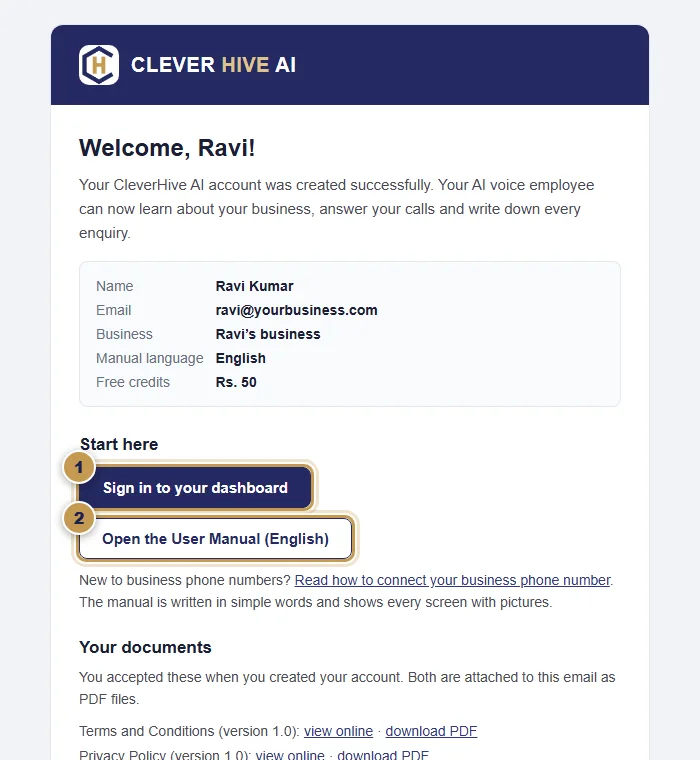
6మెట్టు 6: మీ ఈమెయిల్ తెరవండి. 'Welcome to CleverHive AI' ని కనుగొనండి. అందులో మీ మాన్యువల్ లింక్, రెండు PDF ఫైళ్లు ఉంటాయి.
సైన్-అప్ పేజీ. 1 మీ పేరు. 2 మీ ఈమెయిల్. 3 మీ పాస్వర్డ్. 4 ఈ మాన్యువల్ భాష. 5 రెండు ఒప్పందాలు: రెండూ చదివి, మీరే రెండు బాక్సుల్లో టిక్ చేయండి. 6 మీ ఖాతా తయారు చేసే బటన్.స్వాగతం ఈమెయిల్. 1 మీ డ్యాష్బోర్డ్ తెరుస్తుంది. 2 ఈ మాన్యువల్ను మీ భాషలో తెరుస్తుంది. రెండు PDF ఫైళ్లు కూడా జతచేసి ఉంటాయి.
బటన్లు, మెనూల పేర్లు స్క్రీన్పై ఉన్నట్లే ఇంగ్లీష్లో రాశాం. బొమ్మపై ఉన్న నంబర్ల అర్థం బొమ్మ కింద ఉంది. బొమ్మను పెద్దగా చూడటానికి దానిని నొక్కండి.
తర్వాత ఏం చేయాలి?
గైడెడ్ సెటప్ పూర్తి చేయండి. సైన్ అప్ తర్వాత అది దానంతట అదే తెరుచుకుంటుంది.
ఒక ఉదాహరణ
మీన తన ఆఫీస్ ఈమెయిల్తో సైన్ అప్ చేసింది. తెలుగు ఎంచుకుంది, రెండు పత్రాలు చదివి, రెండు బాక్సుల్లో టిక్ చేసి, Create account నొక్కింది.
సాధారణ తప్పులు
సమస్య: నియమాలు ఒప్పుకోవాలని బటన్ చెబుతోంది.
ఏం చేయాలి: రెండు బాక్సుల్లో మీరే టిక్ చేయాలి. ముందు పత్రాలు చదివి, తర్వాత టిక్ చేయండి.
సమస్య: స్వాగతం ఈమెయిల్ కనిపించడం లేదు.
ఏం చేయాలి: Spam లేదా Promotions ఫోల్డర్ చూడండి. 'My account' లో మళ్ళీ అడగవచ్చు.
సమస్య: ఈ ఈమెయిల్తో ఖాతా ఇప్పటికే ఉందని చెబుతోంది.
ఏం చేయాలి: 'Sign in' నొక్కండి, లేదా 'Forgot password' వాడండి.
ఇక్కడ మొదలుపెట్టండి
గైడెడ్ సెటప్ పూర్తి చేయండి
నాలుగు చిన్న మెట్లు: మీ వ్యాపారం, మీ AI కి తెలిసినవి, మీ మొదటి AI employee, ఉచిత టెస్ట్ కాల్.
ఇది ఏమిటి?
గైడెడ్ సెటప్ అనేది సైన్ అప్ అయిన వెంటనే తెరుచుకునే చిన్న నడక. అత్యంత ముఖ్యమైనవి మీ కోసం సెట్ చేస్తుంది.
ఇది ఎందుకు అవసరం?
ప్రతి మెనూ నేర్చుకోకుండానే, కొన్ని నిమిషాల్లో మీ మొదటి పనిచేసే AI employee ని పొందుతారు.
ఎప్పుడు వాడాలి?
ఖాతా తయారు చేసిన వెంటనే. తర్వాత 'Home' నుండి కూడా పూర్తి చేయవచ్చు.
ఇది ఎలా పనిచేస్తుంది?
ప్రతి మెట్టు దానంతట అదే సేవ్ అవుతుంది. వెనక్కి వెళ్ళవచ్చు, ఒక మెట్టును దాటవేసి, తర్వాత రావచ్చు. ఏదీ పోదు.
ఎలా వాడాలి?
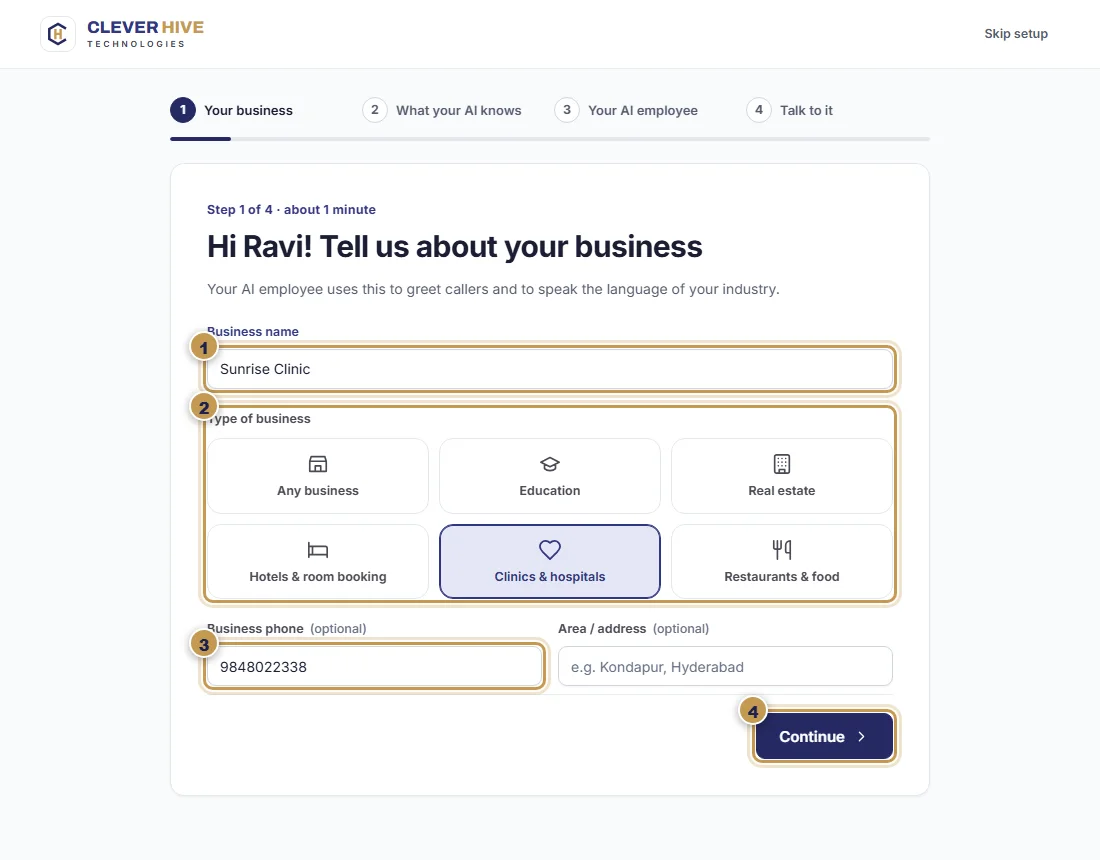
1మెట్టు 1: మొదటి మెట్టు: మీ వ్యాపారం పేరు రాయండి, వ్యాపారం రకం ఎంచుకోండి, ఫోన్ నంబర్ చేర్చండి. 'Continue' నొక్కండి.
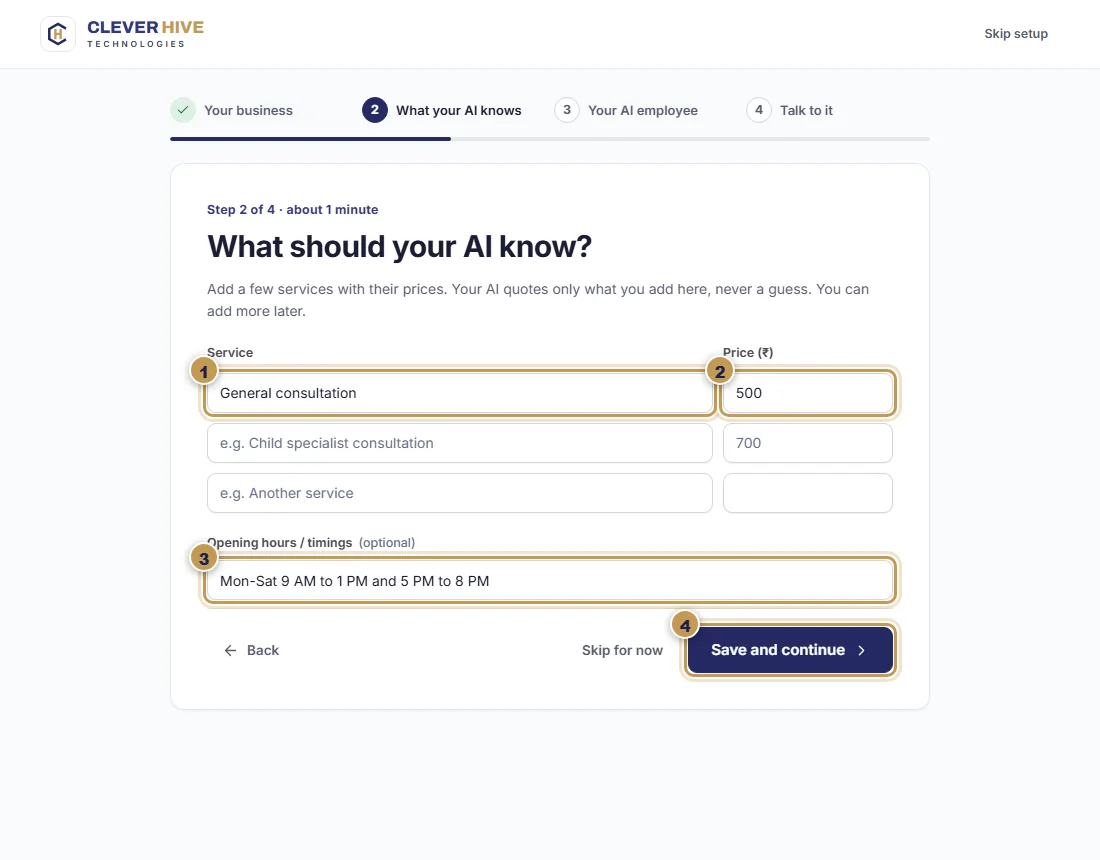
2మెట్టు 2: రెండో మెట్టు: మీరు అమ్మే ఒకటి రెండు వస్తువులు వాటి ధరలతో, మీ పనివేళలు చేర్చండి. 'Save and continue' నొక్కండి.
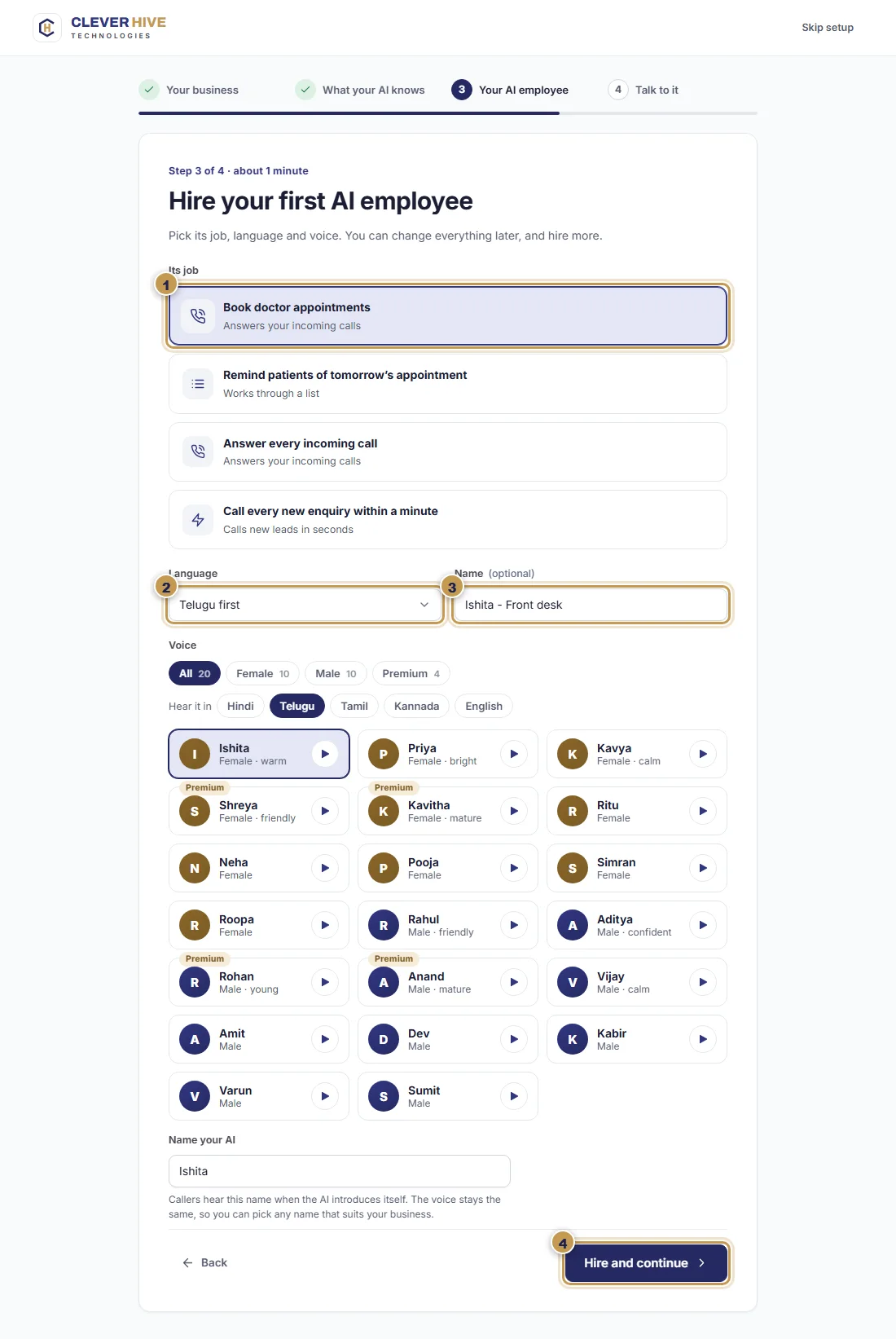
3మెట్టు 3: మూడో మెట్టు: మీ AI employee కి ఒక పని, ఒక భాష, ఒక పేరు ఎంచుకోండి. 'Hire and continue' నొక్కండి.
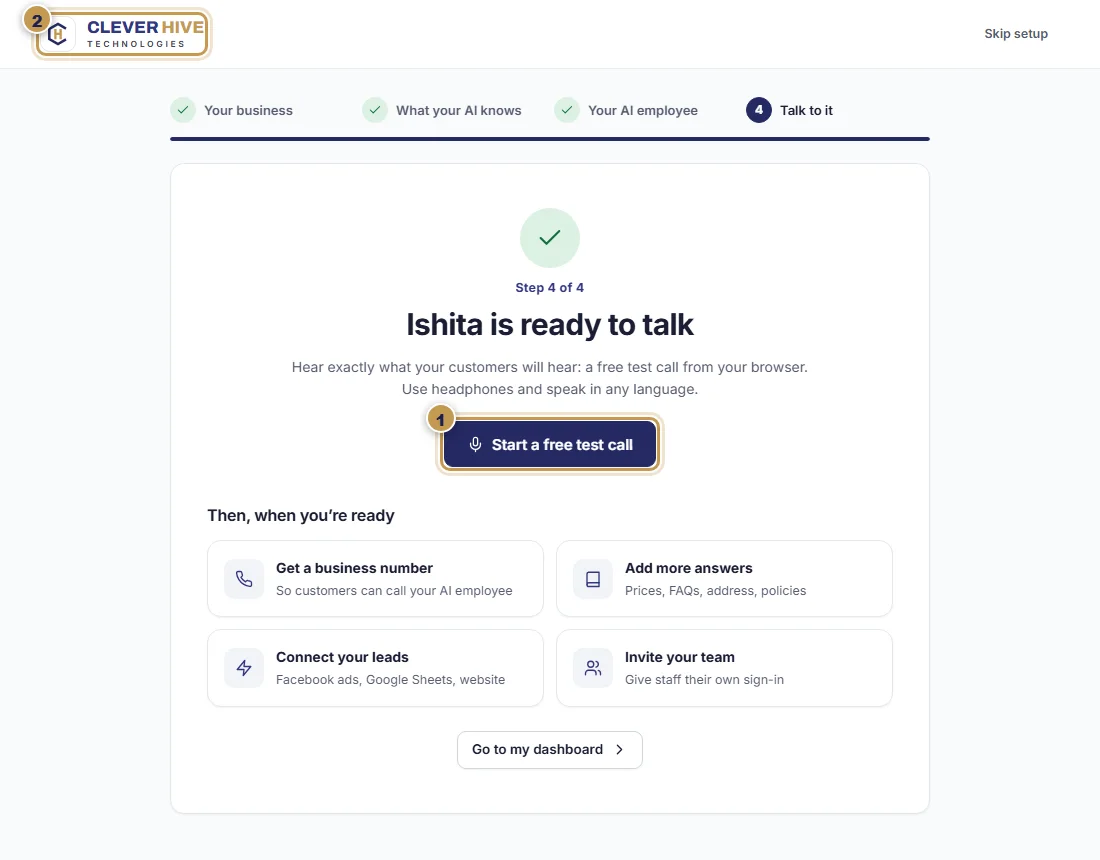
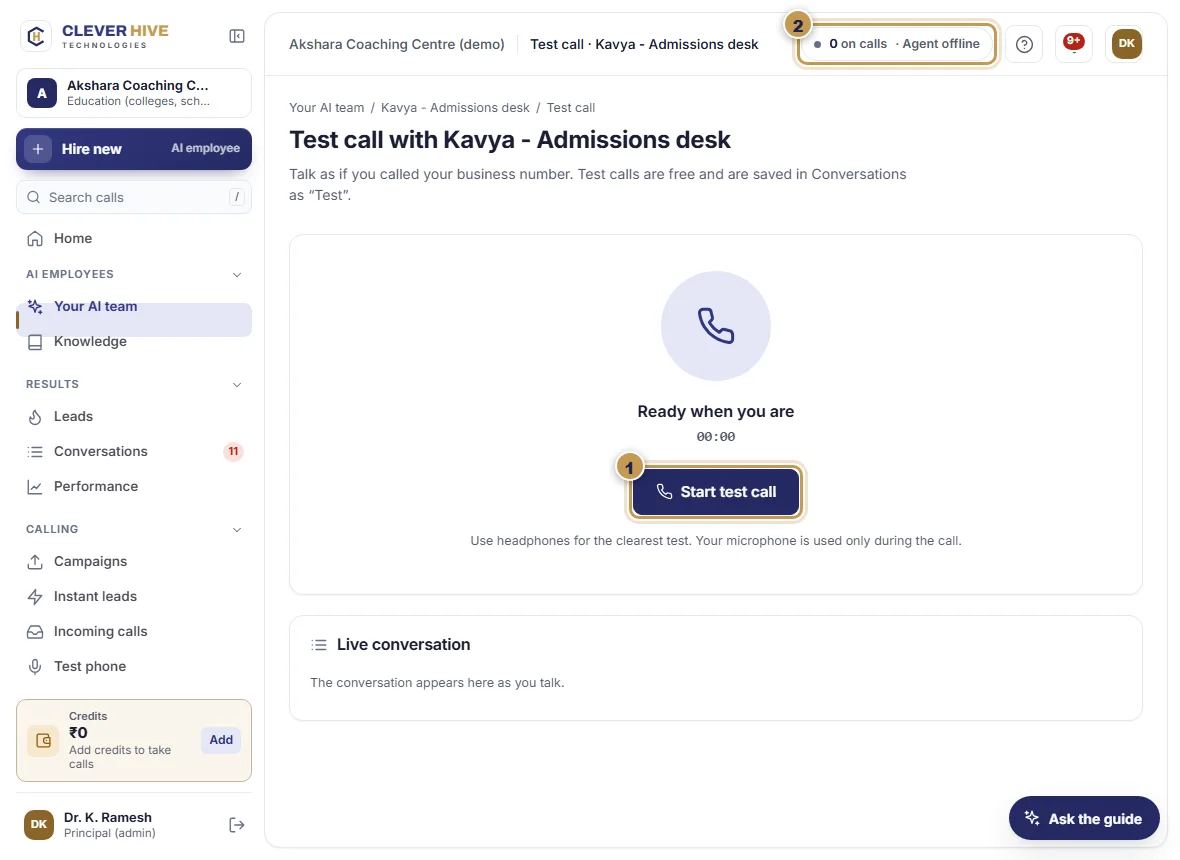
4మెట్టు 4: నాలుగో మెట్టు: 'Start a free test call' నొక్కి, మీ AI employee తో మాట్లాడండి.
5మెట్టు 5: 'Go to my dashboard' నొక్కండి.
సెటప్ మొదటి మెట్టు. 1 మీ వ్యాపారం పేరు. 2 వ్యాపారం రకం. 3 మీ ఫోన్ నంబర్. 4 Continue బటన్.సెటప్ రెండో మెట్టు. 1 మీరు అమ్మే ఒక వస్తువు. 2 దాని ధర. 3 మీ పనివేళలు. 4 Save and continue బటన్.సెటప్ మూడో మెట్టు. 1 మీ AI employee కి పని. 2 భాష. 3 దాని పేరు. 4 Hire and continue బటన్.సెటప్ నాలుగో మెట్టు. మీ AI employee సిద్ధం. 1 ఉచితంగా దానితో మాట్లాడండి. 2 మీ డ్యాష్బోర్డ్కి వెళ్ళండి.
బటన్లు, మెనూల పేర్లు స్క్రీన్పై ఉన్నట్లే ఇంగ్లీష్లో రాశాం. బొమ్మపై ఉన్న నంబర్ల అర్థం బొమ్మ కింద ఉంది. బొమ్మను పెద్దగా చూడటానికి దానిని నొక్కండి.
తర్వాత ఏం చేయాలి?
'Knowledge' లో ఇంకా ధరలు, జవాబులు కలపండి, తర్వాత మీ ఫోన్ నంబర్ను కలపండి.
ఒక ఉదాహరణ
అనిత ఒక క్లినిక్ నడుపుతుంది. క్లినిక్ పేరు రాసి, Clinics ఎంచుకుని, "General consultation 500" కలిపి, తెలుగులో Front desk పనిని ఎంచుకుని, పరీక్షించింది.
సాధారణ తప్పులు
సమస్య: Skip నొక్కాను, ఇప్పుడు సెటప్ కనిపించడం లేదు.
ఏం చేయాలి: 'Home' తెరవండి. అక్కడి చెక్లిస్ట్లో ఏం మిగిలిందో కనిపిస్తుంది.
సమస్య: 10 అంకెల ఫోన్ నంబర్ ఇవ్వమని చెబుతోంది.
ఏం చేయాలి: +91 లేకుండా 10 అంకెలు రాయండి, లేదా ఆ బాక్స్ను ఖాళీగా వదిలేయండి.
ఇక్కడ మొదలుపెట్టండి
వ్యాపార ఫోన్ నంబర్ అంటే ఏమిటి?
మీ కస్టమర్లు ఫోన్ చేసే నంబర్. అది మొబైల్ లేదా ల్యాండ్లైన్ కావచ్చు. ఏది నిజమో, ఏది కాదో ఇక్కడ ఉంది.
ఇది ఏమిటి?
వ్యాపార ఫోన్ నంబర్ అంటే మీ కస్టమర్లు మిమ్మల్ని చేరడానికి ఫోన్ చేసే నంబర్ మాత్రమే. అది సాధారణ మొబైల్ నంబర్ లేదా ల్యాండ్లైన్ నంబర్ కావచ్చు. ఇదేమీ ప్రత్యేకమైన నంబర్ కాదు.
ఇది ఎందుకు అవసరం?
కాల్ CleverHive కి చేరినప్పుడు మాత్రమే AI సమాధానం చెప్పగలదు. అందుకే ముందుగా ఒక ఫోన్ నంబర్ను CleverHive కి కలపాలి.
ఎప్పుడు వాడాలి?
నంబర్ కలపడానికి ముందు దీన్ని చదవండి. మీకు ఏం కావాలో, ఎంత ఖర్చో ఇది చెబుతుంది.
ఇది ఎలా పనిచేస్తుంది?
రెండు మార్గాలు ఉన్నాయి. మొదటి మార్గం: CleverHive నుండి ఒక నంబర్ (మొబైల్ లేదా ల్యాండ్లైన్) తీసుకుని, మీ కస్టమర్లకు ఇవ్వడం. రెండో మార్గం: మీ కస్టమర్లకు తెలిసిన నంబర్నే ఉంచి, దాని కాల్స్ను మీ CleverHive నంబర్కు ఫార్వర్డ్ చేయడం. రెండు మార్గాల్లోనూ కస్టమర్ ఫోన్ చేస్తే AI తో మాట్లాడతాడు.
ఎలా వాడాలి?
1మెట్టు 1: నిర్ణయించండి: కస్టమర్లకు కొత్త నంబరా, లేక పాత నంబర్ ఉంచి కాల్స్ ఫార్వర్డ్ చేయడమా.
2మెట్టు 2: మీ వ్యాపారాన్ని ఒక్కసారి ధృవీకరించండి. దీనినే KYC అంటారు. వ్యాపార నంబర్కు భారత నియమాలు దీన్ని కోరతాయి.
3మెట్టు 3: 'Numbers & channels' లో ఒక నంబర్ను ఎంచుకుని, మీ క్రెడిట్స్తో కొనండి.
4మెట్టు 4: పాత నంబర్ ఉంచుతే, కొత్త నంబర్కు కాల్ ఫార్వర్డింగ్ ఆన్ చేయండి.
5మెట్టు 5: ఒక టెస్ట్ కాల్ చేసి వినండి.
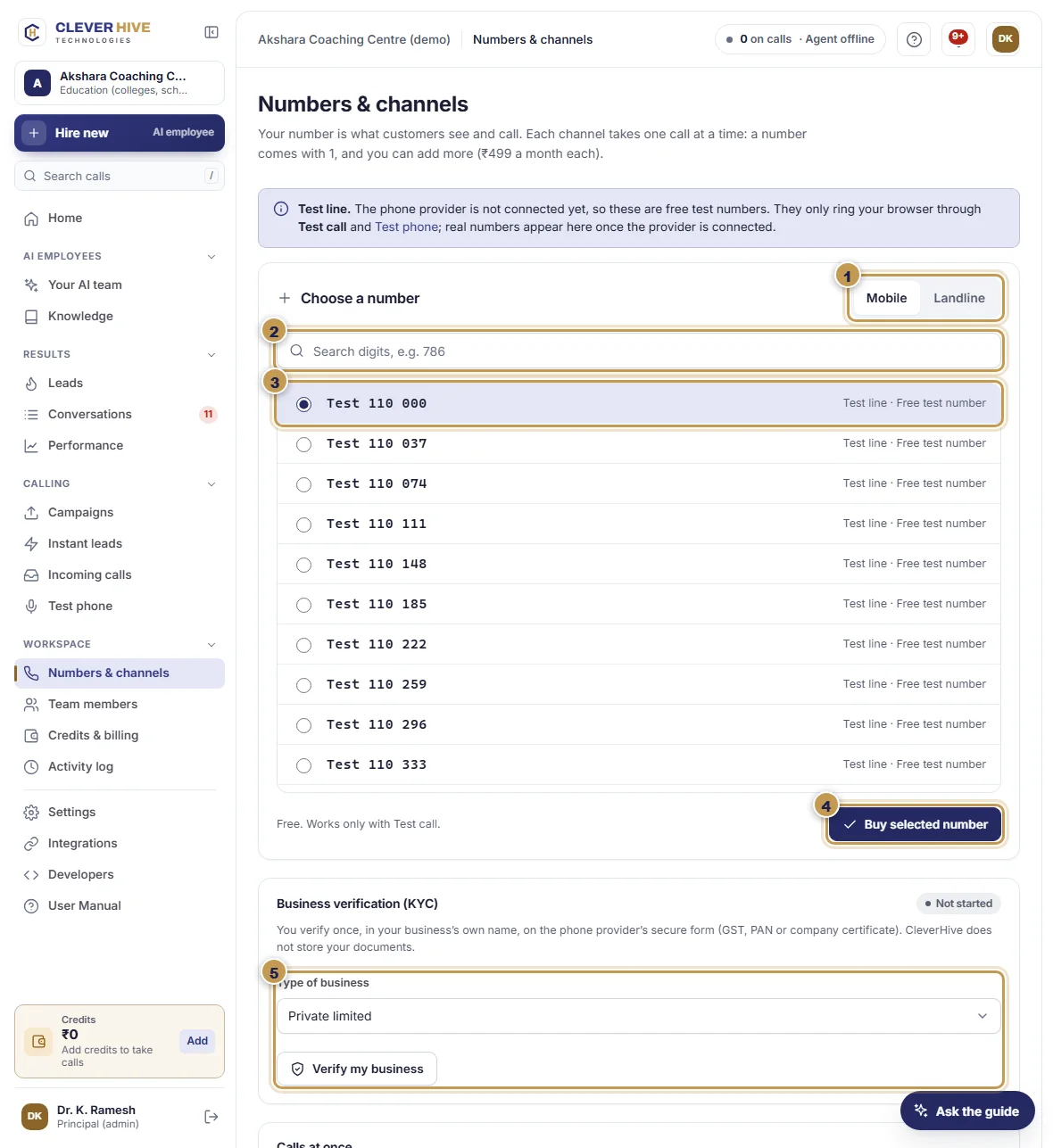
Numbers & channels పేజీ. 1 Mobile లేదా Landline ఎంచుకోండి. 2 అంకెలతో వెతకండి. 3 ఒక నంబర్ ఎంచుకోండి. 4 దాన్ని కొనండి. 5 వ్యాపార ధృవీకరణ బాక్స్.
బటన్లు, మెనూల పేర్లు స్క్రీన్పై ఉన్నట్లే ఇంగ్లీష్లో రాశాం. బొమ్మపై ఉన్న నంబర్ల అర్థం బొమ్మ కింద ఉంది. బొమ్మను పెద్దగా చూడటానికి దానిని నొక్కండి.
తర్వాత ఏం చేయాలి?
"మీ వ్యాపార ఫోన్ నంబర్ను కలపండి, మెట్టు మెట్టుగా" చదవండి.
ఒక ఉదాహరణ
ఒక హోటల్ తన పాత ల్యాండ్లైన్ నంబర్నే ఉంచుకుంది. ఒక CleverHive నంబర్ కొని, ల్యాండ్లైన్కు వచ్చే మిస్డ్ కాల్స్ను దానికి ఫార్వర్డ్ చేసింది.
సాధారణ తప్పులు
సమస్య: ఏ సిమ్ కార్డ్ అయినా దానంతట అదే కలుస్తుందనుకున్నాను.
ఏం చేయాలి: కలవదు. సాధారణ సిమ్ లేదా ల్యాండ్లైన్ దానంతట అదే CleverHive కి కలవదు. దాని కాల్స్ను CleverHive నంబర్కు ఫార్వర్డ్ చేయాలి.
సమస్య: ఫార్వర్డింగ్ పనిచేయడం లేదు.
ఏం చేయాలి: మీ ఫోన్ కంపెనీ దానికి అనుమతించాలి. కోడ్లను మళ్ళీ ప్రయత్నించండి, లేదా మీ ఫోన్లో Settings, Calls, Call forwarding వాడండి.
ప్రశ్నలు – జవాబులు
వ్యాపార ఫోన్ నంబర్ అంటే ఏమిటి?
మీ కస్టమర్లు ఫోన్ చేసే నంబర్. అది మొబైల్ నంబర్ లేదా ల్యాండ్లైన్ నంబర్ కావచ్చు.
నా ప్రస్తుత మొబైల్ నంబర్ను వాడవచ్చా?
ఉంచుకోవచ్చు, కానీ సాధారణ సిమ్ దానంతట అదే కలవదు. దాని కాల్స్ను ఒక CleverHive నంబర్కు ఫార్వర్డ్ చేయాలి.
నాకు కొత్త నంబర్ కావాలా?
కాల్స్ అందుకోవడానికి ఒక CleverHive నంబర్ కావాలి. మీరు ఫార్వర్డ్ చేస్తే, మీ కస్టమర్లు పాత నంబర్కే ఫోన్ చేయవచ్చు.
నా ప్రస్తుత నంబర్ను ఎలా కలపాలి?
పాత నంబర్ ఉన్న ఫోన్లో ఒక ఫార్వర్డింగ్ కోడ్ డయల్ చేయండి (ఉదాహరణకు **21*NUMBER#). కోడ్లు 'Incoming calls' పేజీలో ఉన్నాయి.
వచ్చే కాల్స్, వెళ్ళే కాల్స్ ఎలా పనిచేస్తాయి?
వచ్చేవి: కస్టమర్ ఫోన్ చేస్తాడు, AI సమాధానం చెబుతుంది. వెళ్ళేవి: AI మీ కొత్త లీడ్స్కు, క్యాంపెయిన్ జాబితాలకు ఫోన్ చేస్తుంది, ఉదయం 9 నుండి రాత్రి 9 మధ్య మాత్రమే.
ఫోన్ చేసిన వ్యక్తికి ఎలా అనిపిస్తుంది?
మీరు ఎంచుకున్న భాషలో AI పలకరిస్తుంది, మీ Knowledge నుండి సమాధానం చెబుతుంది, మీ టీమ్కు కావలసిన వివరాలు అడుగుతుంది, చివరిలో వీడ్కోలు చెబుతుంది.
కాల్ ఒక మనిషికి వెళ్ళగలదా?
ప్రత్యక్షంగా కాదు. ప్లాట్ఫామ్ కాల్ను మనిషికి బదిలీ చేయదు. ఫోన్ చేసిన వ్యక్తి మనిషిని అడిగితే, AI తిరిగి ఫోన్ చేయమనే అభ్యర్థనను నోట్ చేస్తుంది, మీ టీమ్కు అది డ్యాష్బోర్డ్లో కనిపిస్తుంది.
ఏ ప్రొవైడర్ వాడతారు?
నంబర్లు, వ్యాపార ధృవీకరణ, వెళ్ళే కాల్స్కు ఒక ఫోన్ ప్రొవైడర్ (ప్రస్తుతం Vobiz) వాడతారు. అది లేకపోతే, మీ బ్రౌజర్లో మోగే ఉచిత టెస్ట్ నంబర్లు మాత్రమే దొరుకుతాయి.
పరిమితులు, ఛార్జీలు ఏమిటి?
ప్రతి నంబర్ ఒకేసారి ఒక కాల్ తీసుకుంటుంది. సెటప్ ఛార్జీ, నెలవారీ ఛార్జీ, మాట్లాడిన సమయం (ప్రతి 30 సెకన్లకు) మీ క్రెడిట్స్ నుండి కట్ అవుతాయి. ఫార్వర్డింగ్కు మీ సొంత ఫోన్ ప్లాన్లో కొంత ఖర్చు కావచ్చు.
ఇక్కడ మొదలుపెట్టండి
మీ వ్యాపార ఫోన్ నంబర్ను కలపండి, మెట్టు మెట్టుగా
వ్యాపారాన్ని ధృవీకరించండి, నంబర్ తీసుకోండి, పాత నంబర్ను ఫార్వర్డ్ చేయండి, పరీక్షించండి.
ఇది ఏమిటి?
ఇది "నంబర్ లేదు" నుండి "కస్టమర్లు నా AI employee తో మాట్లాడుతున్నారు" వరకు పూర్తి దారి.
ఇది ఎందుకు అవసరం?
నంబర్ కలపకపోతే AI నిజమైన కస్టమర్లకు సమాధానం చెప్పలేదు. ఉచిత బ్రౌజర్ టెస్ట్ మాత్రమే పనిచేస్తుంది.
ఎప్పుడు వాడాలి?
మీ AI employee ని నియమించి, పరీక్షించి, కొన్ని క్రెడిట్స్ ఉన్న తర్వాత.
ఇది ఎలా పనిచేస్తుంది?
వ్యాపారాన్ని ధృవీకరించి, ఒక నంబర్ను ఎంచుకుని కొంటారు. తర్వాత కొత్త నంబర్ను కస్టమర్లకు ఇస్తారు, లేదా పాత నంబర్ను దానికి ఫార్వర్డ్ చేస్తారు. చివరగా ఏ AI employee సమాధానం చెప్పాలో ఎంచుకుంటారు.
ఎలా వాడాలి?
1మెట్టు 1: 'Numbers & channels' తెరవండి. కుడివైపు బాక్స్లో మీ వ్యాపారం రకం ఎంచుకుని 'Verify my business' నొక్కండి. ఫోన్ కంపెనీ సురక్షిత ఫారం నింపండి (GST, PAN లేదా కంపెనీ పత్రం). మీ పత్రాలను CleverHive దాచుకోదు.
2మెట్టు 2: తిరిగి వచ్చి 'I finished, check status' నొక్కండి. Verified అని వచ్చే వరకు ఆగండి.
3మెట్టు 3: Mobile లేదా Landline ఎంచుకోండి. మీకు నచ్చిన అంకెలతో వెతకండి. ఒక నంబర్ ఎంచుకోండి.
4మెట్టు 4: 'Buy selected number' నొక్కి, ధృవీకరించండి. సెటప్ ఛార్జీ, మొదటి నెల మీ క్రెడిట్స్ నుండి కట్ అవుతాయి.
5మెట్టు 5: పాత నంబర్ ఉంచాలా? ఆ ఫోన్లో **21*NUMBER# (ఎప్పుడూ), లేదా **67*NUMBER# (బిజీగా ఉన్నప్పుడు), లేదా **61*NUMBER# (ఎత్తనప్పుడు) డయల్ చేయండి. NUMBER బదులు మీ కొత్త నంబర్ వాడండి.
6మెట్టు 6: 'Incoming calls' తెరిచి ఏ AI employee సమాధానం చెప్పాలో ఎంచుకోండి.
7మెట్టు 7: మరో ఫోన్ నుండి మీ నంబర్కు ఫోన్ చేసి వినండి. తర్వాత 'Conversations' తెరిచి ఆ కాల్ను చూడండి.
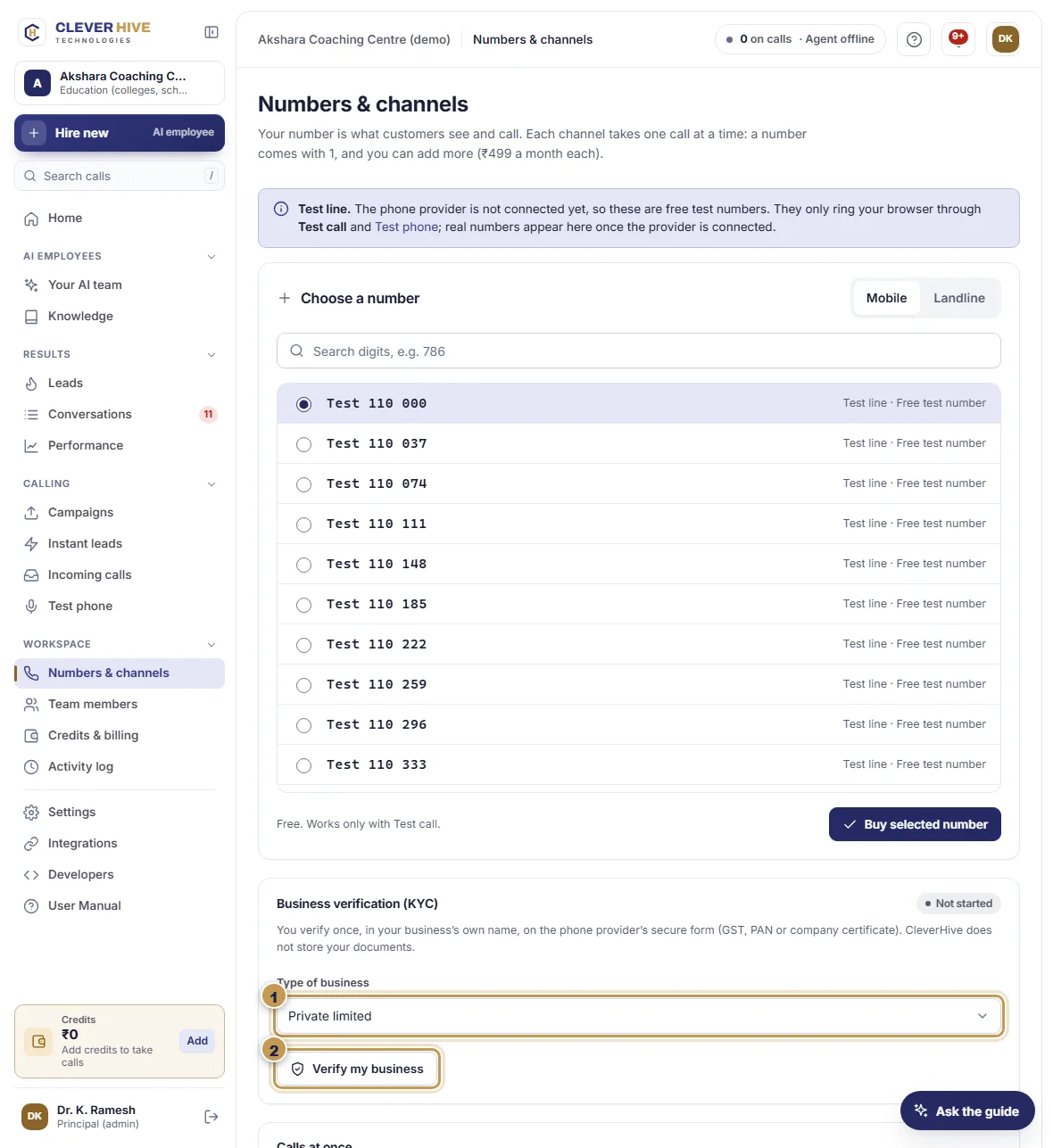
వ్యాపార ధృవీకరణ (KYC). 1 మీ వ్యాపారం రకం ఎంచుకోండి. 2 బటన్ నొక్కండి. ఫోన్ కంపెనీ సురక్షిత ఫారం తెరుచుకుంటుంది.ఫార్వర్డింగ్ కోడ్లు. 1 మీ కస్టమర్లు ఇప్పటికే ఫోన్ చేస్తున్న ఫోన్లో వీటిలో ఒకటి డయల్ చేయండి. 2 వాడాల్సిన నంబర్ దొరికే లింక్.
బటన్లు, మెనూల పేర్లు స్క్రీన్పై ఉన్నట్లే ఇంగ్లీష్లో రాశాం. బొమ్మపై ఉన్న నంబర్ల అర్థం బొమ్మ కింద ఉంది. బొమ్మను పెద్దగా చూడటానికి దానిని నొక్కండి.
తర్వాత ఏం చేయాలి?
కాల్స్ ఆగిపోకుండా తగినన్ని క్రెడిట్స్ కలపండి, ప్రతి రోజూ 'Conversations' చూడండి.
ఒక ఉదాహరణ
సురేష్ తన దుకాణం నంబర్ను ఉంచుకున్నాడు. ఒక మొబైల్ నంబర్ కొని, దుకాణం ఫోన్లో **67*NUMBER# డయల్ చేశాడు. ఇప్పుడు మిస్ అయిన కాల్స్ AI కి చేరుతున్నాయి.
సాధారణ తప్పులు
సమస్య: Buy బటన్ పనిచేయడం లేదు.
ఏం చేయాలి: ముందు మీ వ్యాపారం Verified అయి ఉండాలి, తగినన్ని క్రెడిట్స్ ఉండాలి.
సమస్య: కస్టమర్లకు రింగ్ వినిపిస్తోంది, ఎవరూ ఎత్తడం లేదు.
ఏం చేయాలి: ప్రతి నంబర్ ఒకేసారి ఒక కాల్ తీసుకుంటుంది, వాయిస్ ఏజెంట్ ఆన్లైన్లో ఉండాలి. పైన ఉన్న ఆకుపచ్చ Agent online గుర్తు చూడండి.
సమస్య: కాల్స్ ఫార్వర్డ్ చేశాను కానీ ఏదీ రావడం లేదు.
ఏం చేయాలి: కోడ్ సరిగ్గా రాశారో, మీ ఫోన్ కంపెనీ ఫార్వర్డింగ్కు అనుమతిస్తుందో, క్రెడిట్స్ ఖాళీ కాలేదో చూడండి.
డ్యాష్బోర్డ్ మెనూ, ఒక్కొక్కటిగా
Home
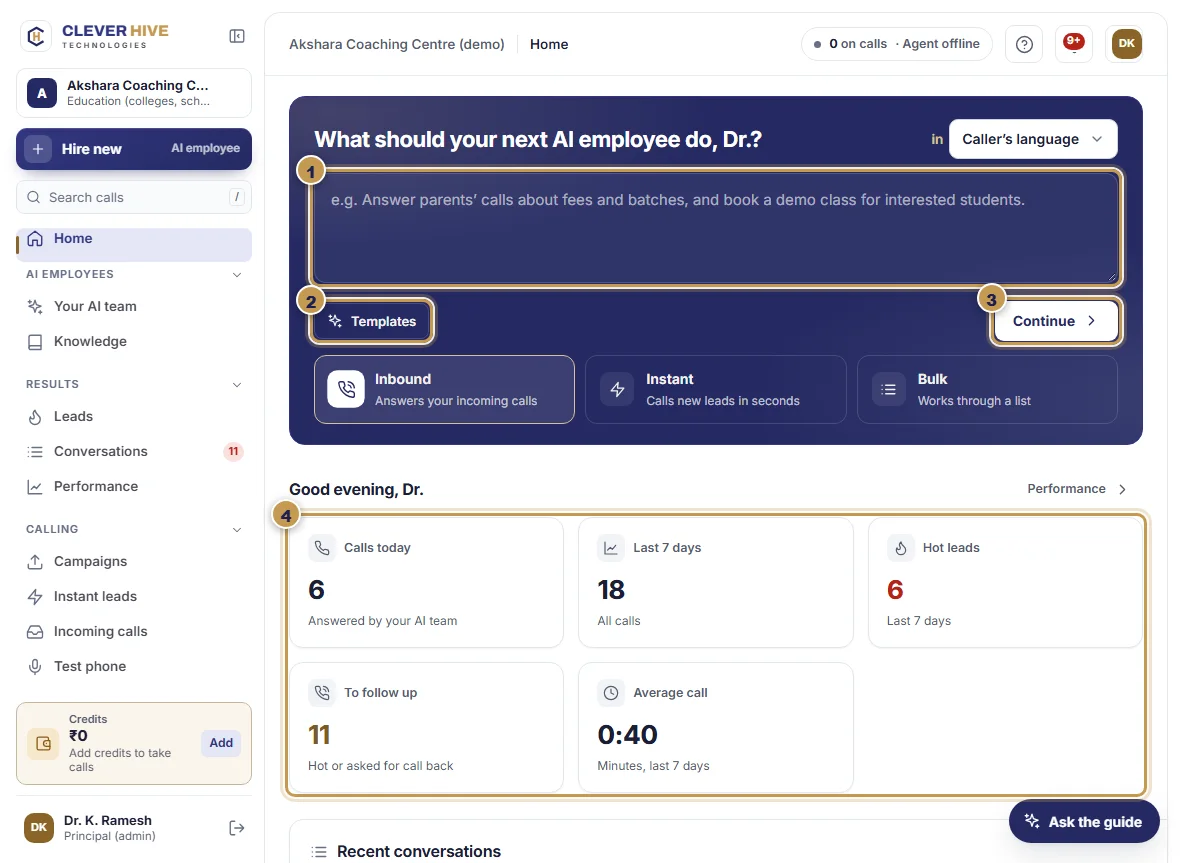
మీ మొదటి పేజీ: ఈ రోజు లెక్కలు, సెటప్ చెక్లిస్ట్, కొత్త AI employee ని నియమించే బాక్స్.
సైన్ ఇన్ అయ్యాక మీరు మొదట చూసే పేజీ Home. ఈ రోజు ఎన్ని కాల్స్ వచ్చాయో, ఎన్ని Hot లీడ్స్ ఉన్నాయో, తర్వాత ఏం చేయాలో ఇది చూపిస్తుంది.
ఇది ఎందుకు అవసరం?
ఇతర పేజీలు తెరవకుండానే ముఖ్యమైనవన్నీ ఒకే చోట కనిపిస్తాయి.
ఎప్పుడు వాడాలి?
ప్రతి రోజూ ఉదయం తెరవండి.
ఇది ఎలా పనిచేస్తుంది?
బాక్సులు మీ డ్యాష్బోర్డ్లోని కాల్స్ను లెక్కిస్తాయి. చెక్లిస్ట్ ఇంకా ఏం చేయలేదో చూపిస్తుంది. పైన ఉన్న బాక్స్లో పనిని రాసి AI employee ని నియమించడం మొదలుపెట్టవచ్చు.
ఎలా వాడాలి?
1మెట్టు 1: ఎడమ వైపు మెనూలో 'Home' నొక్కండి.
2మెట్టు 2: బాక్సులు చదవండి: Calls today, Last 7 days, Hot leads, To follow up.
3మెట్టు 3: కొత్తవారిని నియమించాలంటే, పెద్ద బాక్స్లో పనిని రాయండి, లేదా 'Templates' నొక్కండి.
'Hire new' అనేది AI employee ని తయారు చేసే ఫారం. అది ఎలా పనిచేయాలో, ఏం చేయాలో, ఎలా వినిపించాలో మీరు ఎంచుకుంటారు.
ఇది ఎందుకు అవసరం?
AI కి ఒక పని, ఒక గొంతు కావాలి. అవి లేకుండా అది మీ కస్టమర్లకు సరిగా సహాయం చేయలేదు.
ఎప్పుడు వాడాలి?
మొదలుపెట్టేటప్పుడు, తర్వాత మరో పనికి మరో సహాయకుడు కావాలనుకున్నప్పుడు.
ఇది ఎలా పనిచేస్తుంది?
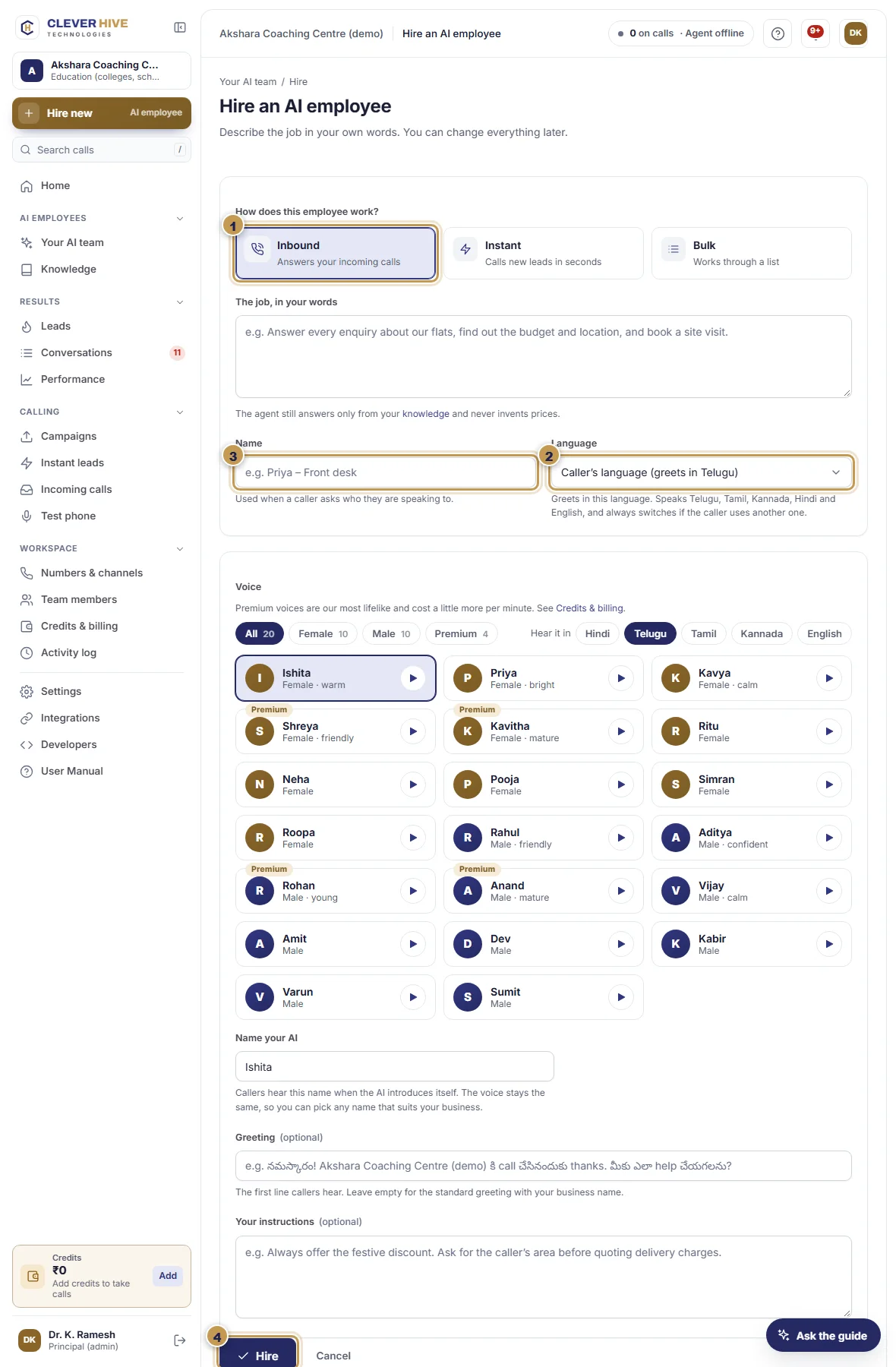
మూడు పనిచేసే విధానాల్లో ఒకటి ఎంచుకుంటారు: Inbound (కాల్స్కు సమాధానం), Instant (ప్రతి కొత్త లీడ్కు ఒక్క నిమిషంలో ఫోన్), Bulk (జాబితాకు ఫోన్). ఒక భాష, ఒక గొంతు ఎంచుకుని, పనిని సులభమైన మాటల్లో రాస్తారు. కాల్స్లో AI ఈ మాటలను, మీ Knowledge ని వాడుతుంది.
ఎలా వాడాలి?
1మెట్టు 1: మెనూలో 'Hire new' నొక్కండి.
2మెట్టు 2: ఇది ఎలా పనిచేయాలో ఎంచుకోండి: Inbound, Instant లేదా Bulk.
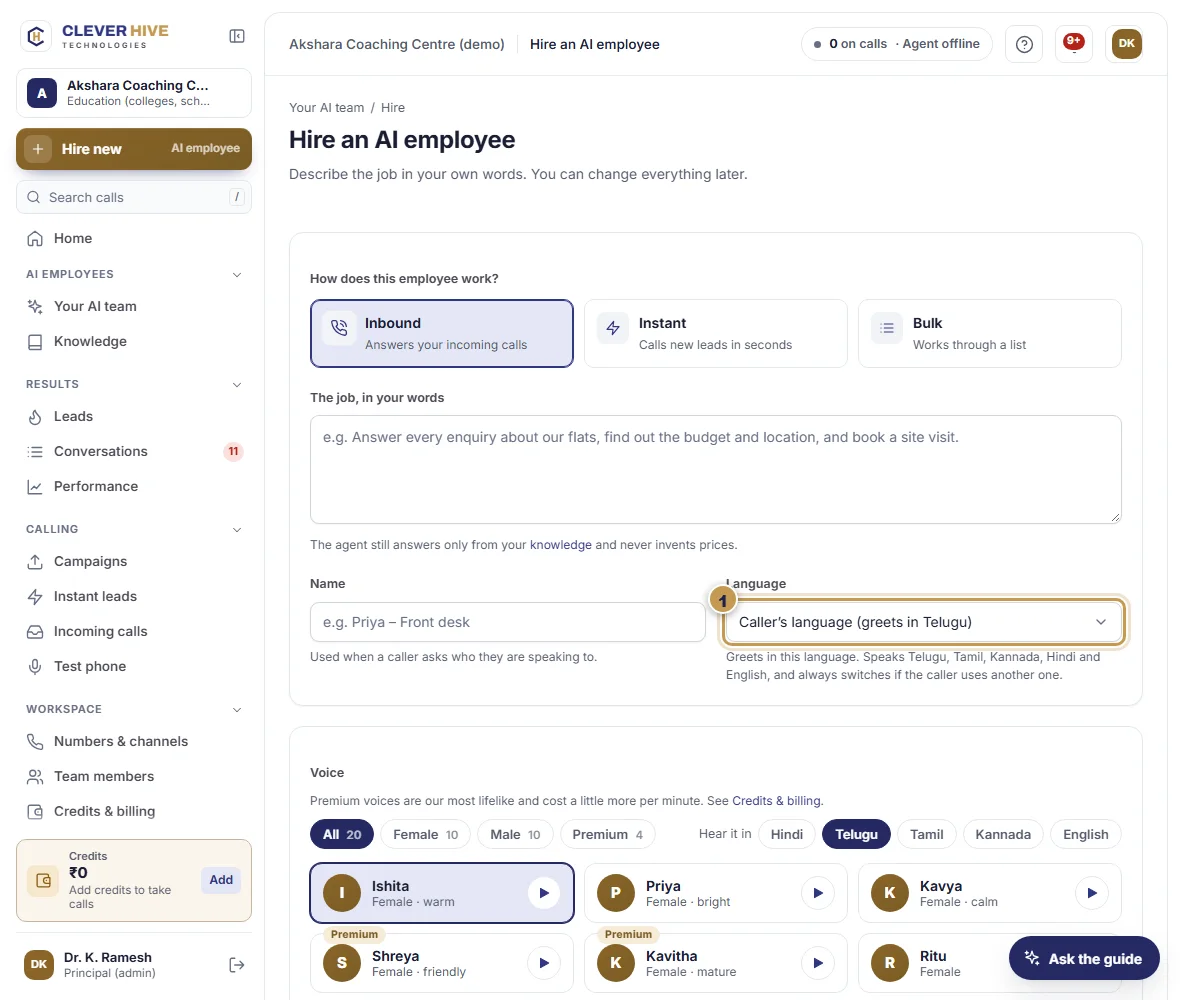
3మెట్టు 3: భాషను ఎంచుకోండి. 'Caller's language' ఫోన్ చేసిన వ్యక్తిని అనుసరిస్తుంది.
4మెట్టు 4: ఒక పేరు రాయండి, ఉదాహరణకు "Ishita – Front desk".
5మెట్టు 5: పనిని సులభమైన మాటల్లో రాయండి. టెంప్లేట్తో కూడా మొదలుపెట్టవచ్చు.
6మెట్టు 6: 'Hire' నొక్కండి. తర్వాత కొత్త employee ని తెరిచి 'Test call' నొక్కండి.
నియామక ఫారం. 1 ఇది ఎలా పనిచేయాలో ఎంచుకోండి. 2 భాషను ఎంచుకోండి. 3 పేరు పెట్టండి. 4 సేవ్ చేయండి.
బటన్లు, మెనూల పేర్లు స్క్రీన్పై ఉన్నట్లే ఇంగ్లీష్లో రాశాం. బొమ్మపై ఉన్న నంబర్ల అర్థం బొమ్మ కింద ఉంది. బొమ్మను పెద్దగా చూడటానికి దానిని నొక్కండి.
తర్వాత ఏం చేయాలి?
AI సరిగా సమాధానం చెప్పడానికి 'Knowledge' లో ధరలు, జవాబులు కలపండి.
ఒక ఉదాహరణ
రవి తెలుగులో "Kavya – Admissions" ని నియమించాడు. పని: "ఫీజులు, బ్యాచ్ల ప్రశ్నలకు సమాధానం చెప్పి, డెమో క్లాస్లు బుక్ చేయడం".
సాధారణ తప్పులు
సమస్య: నేను కోరని మాటలు AI చెబుతోంది.
ఏం చేయాలి: "Your instructions" బాక్స్లో స్పష్టమైన సూచనలు రాయండి, Knowledge లో వాస్తవాలు కలపండి.
సమస్య: అది తప్పు భాషలో మాట్లాడుతోంది.
ఏం చేయాలి: ఫారంలోని భాష బాక్స్ను మార్చండి. "భాషలను ఎంచుకోండి" చూడండి.
డ్యాష్బోర్డ్ మెనూ, ఒక్కొక్కటిగా
Knowledge
AI చెప్పవలసిన ప్రతిదీ: మీ వ్యాపార వివరాలు, ధరలతో అంశాలు, ప్రశ్నలు – జవాబులు.
'Knowledge' అంటే మీ AI కి మీరిచ్చే సమాచారం: మీ వ్యాపార వివరాలు, ధరలతో మీ అంశాలు (కోర్సులు, ఫ్లాట్లు, గదులు, సేవలు, వంటకాలు), సాధారణ ప్రశ్నలు, వాటి జవాబులు.
ఇది ఎందుకు అవసరం?
AI మీ Knowledge నుండే సమాధానం చెబుతుంది. అందువల్ల అది తప్పు ధరలను ఊహించదు.
ఎప్పుడు వాడాలి?
మొదలుపెట్టేటప్పుడు, ఏదైనా ధర, సమయం, నియమం మారిన ప్రతిసారీ.
ఇది ఎలా పనిచేస్తుంది?
కాల్కు ముందు, కాల్ సమయంలో AI మీ Knowledge ని చదువుతుంది. జవాబు అందులో ఉంటే చెబుతుంది. లేకపోతే తన వద్ద ఆ సమాచారం లేదని, టీమ్ సభ్యుడు తిరిగి ఫోన్ చేస్తారని చెబుతుంది.
ఎలా వాడాలి?
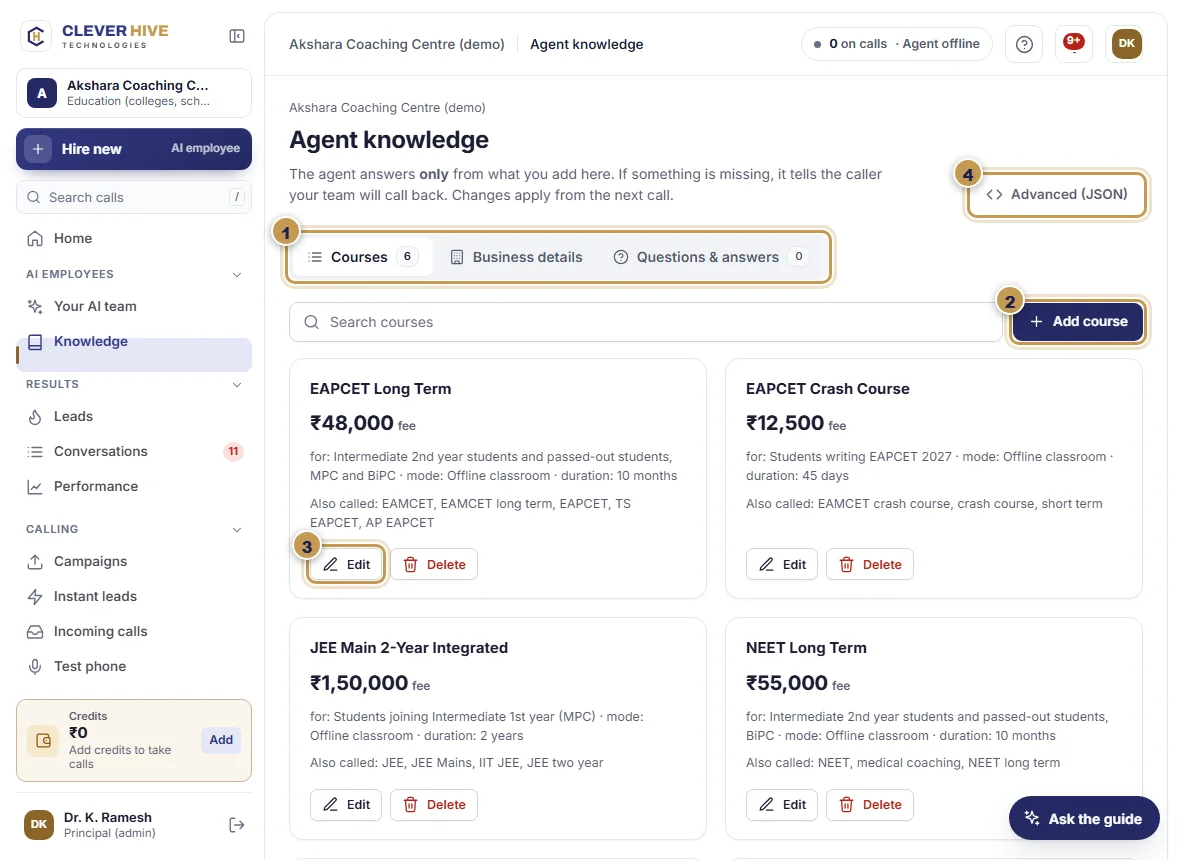
1మెట్టు 1: మెనూలో 'Knowledge' నొక్కండి.
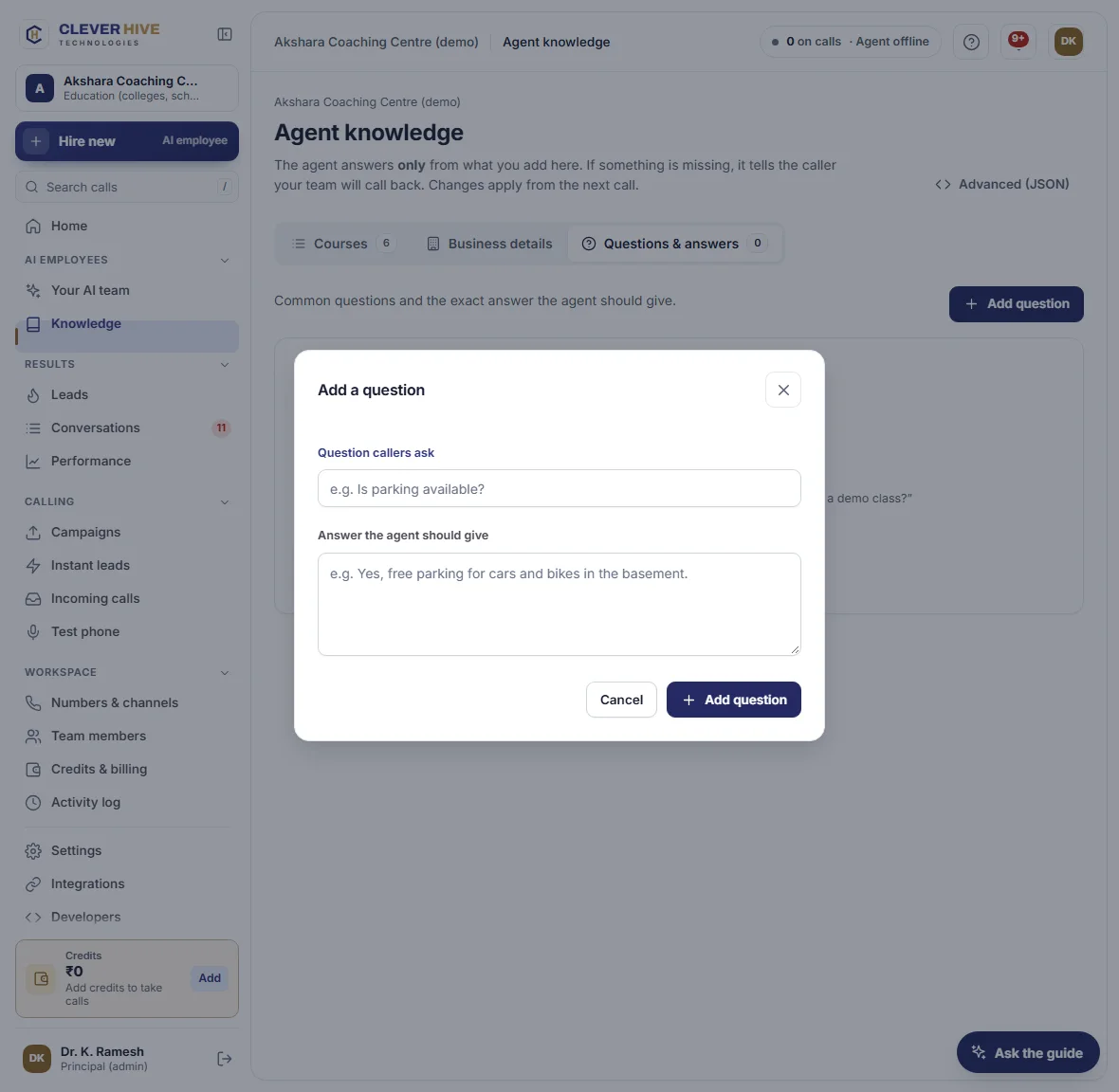
2మెట్టు 2: వివరాలు, అంశాలు, ప్రశ్నల మధ్య మారడానికి ట్యాబ్లు వాడండి.
3మెట్టు 3: ధరతో ఒక అంశాన్ని కలపడానికి 'Add' నొక్కండి.
4మెట్టు 4: ధర మార్చడానికి ఉన్న అంశం మీద 'Edit' నొక్కండి.
లీడ్ అంటే మీ నుండి కొనే అవకాశం ఉన్న ఫోన్ చేసిన వ్యక్తి. 'Leads' వారిని జాబితా చేస్తుంది. ప్రతి ఒక్కరికి లేబుల్ ఉంటుంది: Hot (చేయడానికి సిద్ధం), Warm (ఆసక్తి ఉంది), Cold (కేవలం అడుగుతున్నారు).
ఇది ఎందుకు అవసరం?
అత్యంత ఆసక్తి ఉన్నవారికి మీ టీమ్ ముందు ఫోన్ చేయాలి, అప్పుడే వారిని కోల్పోరు.
ఎప్పుడు వాడాలి?
ప్రతి రోజూ, బిజీ సమయాల తర్వాత.
ఇది ఎలా పనిచేస్తుంది?
ప్రతి కాల్ తర్వాత AI ఒక చిన్న సారాంశం రాసి, ఒక లేబుల్, తర్వాత చేయాల్సింది ఎంచుకుంటుంది. Leads పేజీ ఆసక్తి ఉన్న కాలర్లను ఒకే జాబితాలో చూపిస్తుంది.
ఎలా వాడాలి?
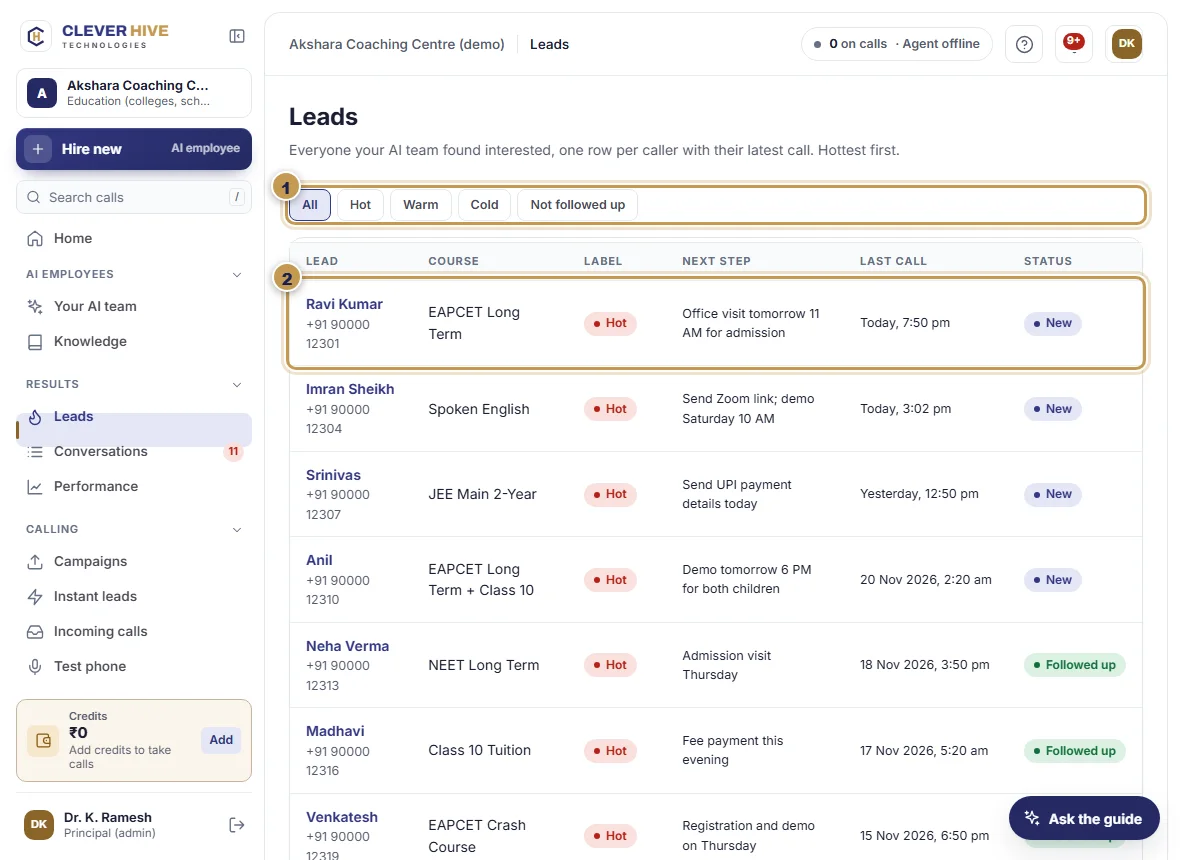
1మెట్టు 1: మెనూలో 'Leads' నొక్కండి.
2మెట్టు 2: Hot, Warm లేదా Cold చూపడానికి పైన ఉన్న ఫిల్టర్ వాడండి.
3మెట్టు 3: కాల్ తెరవడానికి ఒక వరుసను నొక్కండి.
4మెట్టు 4: సారాంశం, తర్వాత చేయాల్సింది చదవండి.
5మెట్టు 5: ఆ వ్యక్తికి ఫోన్ చేసి, 'Mark as followed up' నొక్కండి.
Leads పేజీ. 1 Hot, Warm లేదా Cold ఎంచుకోండి. 2 ప్రతి వరుస ఆసక్తి ఉన్న ఒక వ్యక్తి.
బటన్లు, మెనూల పేర్లు స్క్రీన్పై ఉన్నట్లే ఇంగ్లీష్లో రాశాం. బొమ్మపై ఉన్న నంబర్ల అర్థం బొమ్మ కింద ఉంది. బొమ్మను పెద్దగా చూడటానికి దానిని నొక్కండి.
తర్వాత ఏం చేయాలి?
పూర్తి సంభాషణ, రికార్డింగ్ కోసం కాల్ను తెరవండి.
ఒక ఉదాహరణ
Skyline Homes కి ఒక Hot లీడ్ కనిపిస్తుంది: "2BHK, బడ్జెట్ 80 లక్షలు, ఆదివారం 11 గంటలకు విజిట్". ఏజెంట్ శనివారం ఫోన్ చేసి ధృవీకరిస్తాడు.
సాధారణ తప్పులు
సమస్య: ఒక లీడ్ కనిపించడం లేదు.
ఏం చేయాలి: ఫోన్ చేసిన వ్యక్తి ఆసక్తి చూపకపోయి ఉండవచ్చు. అన్ని కాల్స్ 'Conversations' లో ఉంటాయి.
సమస్య: లేబుల్ తప్పుగా ఉంది.
ఏం చేయాలి: లేబుళ్లు AI ఇచ్చే సహాయం మాత్రమే. కాల్ చదివి మీరే నిర్ణయించండి.
డ్యాష్బోర్డ్ మెనూ, ఒక్కొక్కటిగా
Conversations
ప్రతి కాల్: ఎవరు చేశారు, సారాంశం, పూర్తి పాఠం, రికార్డింగ్, నోట్స్, ఫాలో-అప్.
'Conversations' అంటే మీ AI సమాధానం చెప్పిన లేదా చేసిన అన్ని కాల్స్ జాబితా. ప్రతి కాల్కు సారాంశం, రాసిన సంభాషణ, రికార్డింగ్, లేబుల్, మీ టీమ్ నోట్స్ ఉంటాయి.
ఇది ఎందుకు అవసరం?
AI ఏం చెప్పిందో చూడవచ్చు, అసలు గొంతు వినవచ్చు, ఏదీ మిస్ కాకుండా చూసుకోవచ్చు.
ఎప్పుడు వాడాలి?
ప్రతి రోజూ, "నిన్న ఫోన్ చేశాను" అని కస్టమర్ చెప్పినప్పుడల్లా.
ఇది ఎలా పనిచేస్తుంది?
AI ప్రతి కాల్ను దానంతట అదే సేవ్ చేస్తుంది. మీరు పదాలను వెతకవచ్చు, లీడ్ లేబుల్, కాల్ రకం, స్థితి, తేదీలతో ఫిల్టర్ చేయవచ్చు, జాబితాను CSV ఫైల్గా డౌన్లోడ్ చేయవచ్చు.
ఎలా వాడాలి?
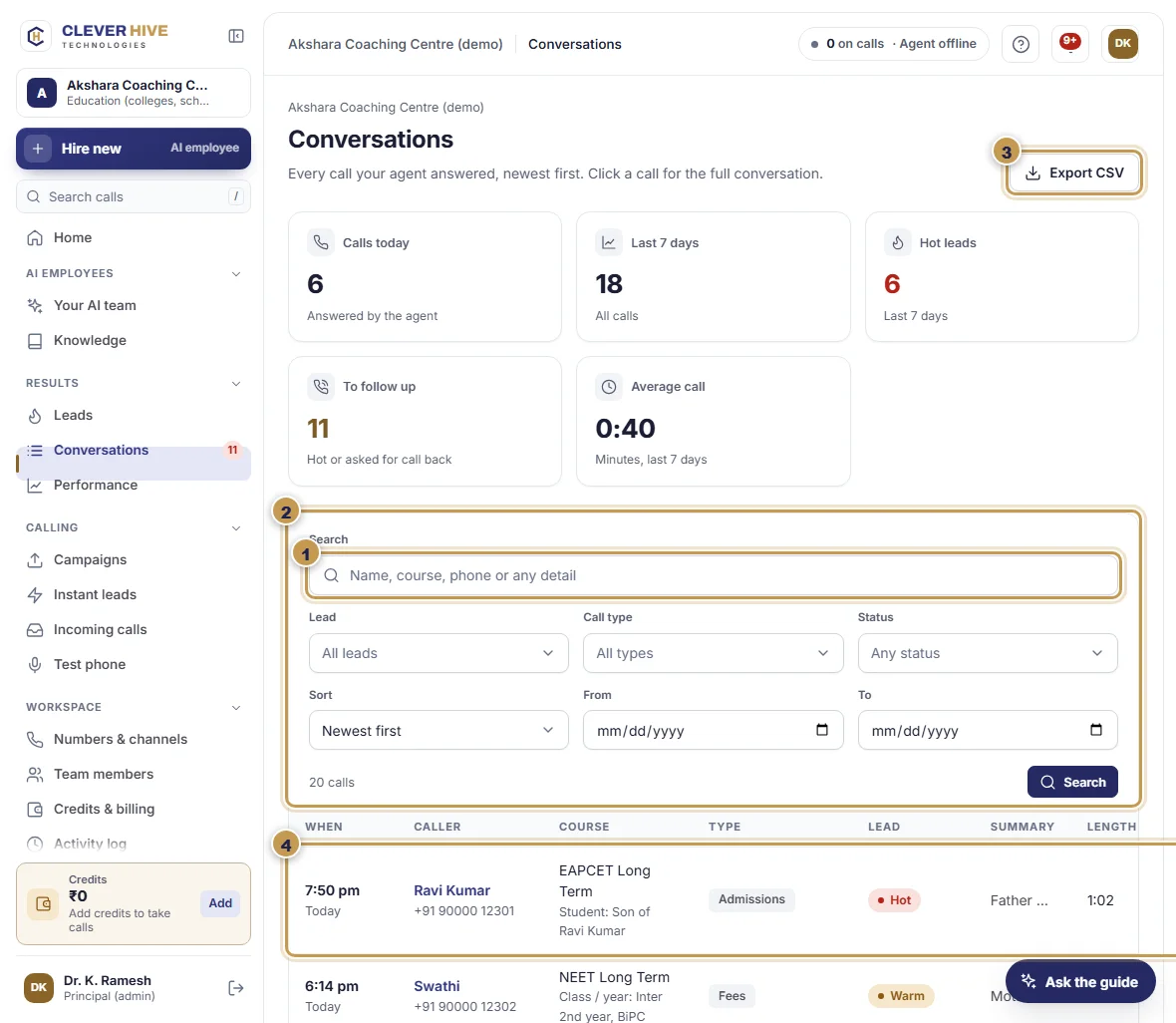
1మెట్టు 1: మెనూలో 'Conversations' నొక్కండి.
2మెట్టు 2: వెతికే బాక్స్లో పేరు లేదా పదం రాసి 'Search' నొక్కండి.
4మెట్టు 4: CSV ఫైల్ పొందడానికి డౌన్లోడ్ లింక్ నొక్కండి.
5మెట్టు 5: తెరవడానికి ఒక కాల్ను నొక్కండి.
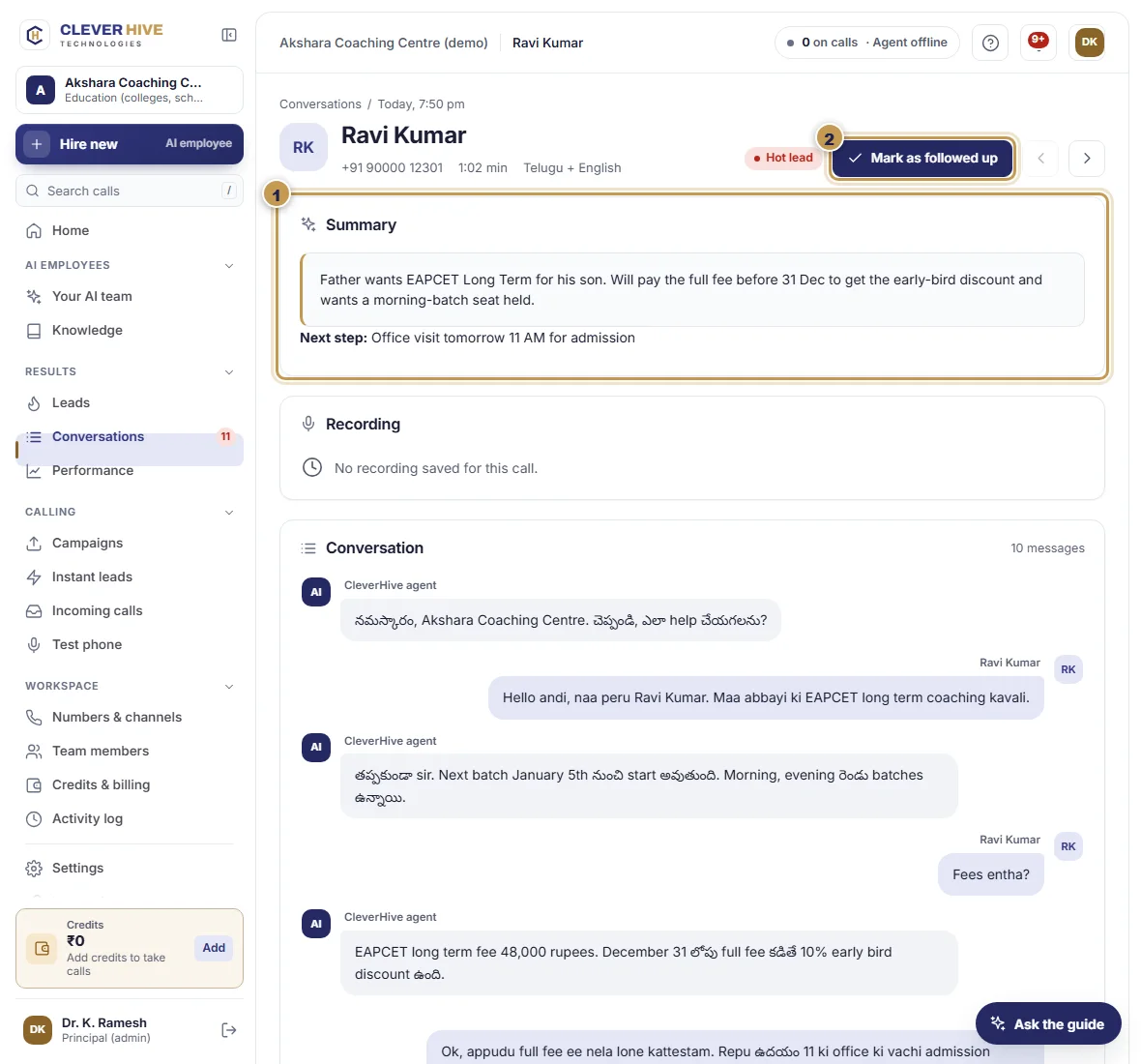
6మెట్టు 6: కాల్లో రికార్డింగ్ ప్లే చేయండి, పాఠం చదవండి, నోట్ చేర్చండి, 'Mark as followed up' నొక్కండి.
Conversations పేజీ. 1 వెతకండి. 2 ఫిల్టర్లు. 3 జాబితాను డౌన్లోడ్ చేయండి. 4 ఒక కాల్ను తెరవడానికి నొక్కండి.ఒక కాల్. 1 AI రాసిన సారాంశం. 2 కాల్ను ఫాలో-అప్ అయినట్లు గుర్తించే బటన్. ఇంకా కింద రికార్డింగ్, రాసిన సంభాషణ, టీమ్ నోట్స్ బాక్స్ ఉంటాయి.
బటన్లు, మెనూల పేర్లు స్క్రీన్పై ఉన్నట్లే ఇంగ్లీష్లో రాశాం. బొమ్మపై ఉన్న నంబర్ల అర్థం బొమ్మ కింద ఉంది. బొమ్మను పెద్దగా చూడటానికి దానిని నొక్కండి.
తర్వాత ఏం చేయాలి?
Hot లీడ్స్కు ఫోన్ చేసి, వారిని ఫాలో అప్ అయినట్లు గుర్తించండి.
ఒక ఉదాహరణ
ఒక తల్లి "సోమవారం ఫోన్ చేశాను" అంటుంది. ఫ్రంట్ ఆఫీస్ ఆమె పేరు వెతికి, కాల్ తెరిచి, ఏం అనుకున్నారో చదువుతుంది.
సాధారణ తప్పులు
సమస్య: రికార్డింగ్ వినిపించడం లేదు.
ఏం చేయాలి: కొందరు టీమ్ సభ్యులకు రికార్డింగ్లు వినే అనుమతి ఉండదు. 'Team members' లో మీ అడ్మిన్ను అడగండి.
సమస్య: ఫోన్ నంబర్ కనిపించడం లేదు.
ఏం చేయాలి: మీ యాక్సెస్ ఫోన్ నంబర్లను దాచి ఉండవచ్చు. మీ అడ్మిన్ను అడగండి.
డ్యాష్బోర్డ్ మెనూ, ఒక్కొక్కటిగా
Performance
మీ కాల్స్, నిమిషాలు, లీడ్ల మిశ్రమం, బిజీ గంటలను కాలక్రమంలో చూపే చార్ట్లు.
'Performance' మీ లెక్కలను చార్ట్లుగా చూపిస్తుంది: రోజుకు కాల్స్, రోజులో బిజీ గంటలు, Hot, Warm, Cold లీడ్లు ఎన్ని.
ఇది ఎందుకు అవసరం?
ఏది పనిచేస్తోందో, కస్టమర్లు ఎప్పుడు ఫోన్ చేస్తారో, ఎన్ని కాల్స్ లీడ్లుగా మారుతున్నాయో లెక్కలు చూపిస్తాయి.
ఎప్పుడు వాడాలి?
వారానికి ఒకసారి, లేదా సిబ్బంది సమయాలు, ప్రకటనల గురించి నిర్ణయించే ముందు.
ఇది ఎలా పనిచేస్తుంది?
మీరు ఎంచుకున్న కాలానికి మీ డ్యాష్బోర్డ్లో సేవ్ అయిన కాల్స్ను ఈ పేజీ లెక్కించి చార్ట్లు గీస్తుంది.
ఎలా వాడాలి?
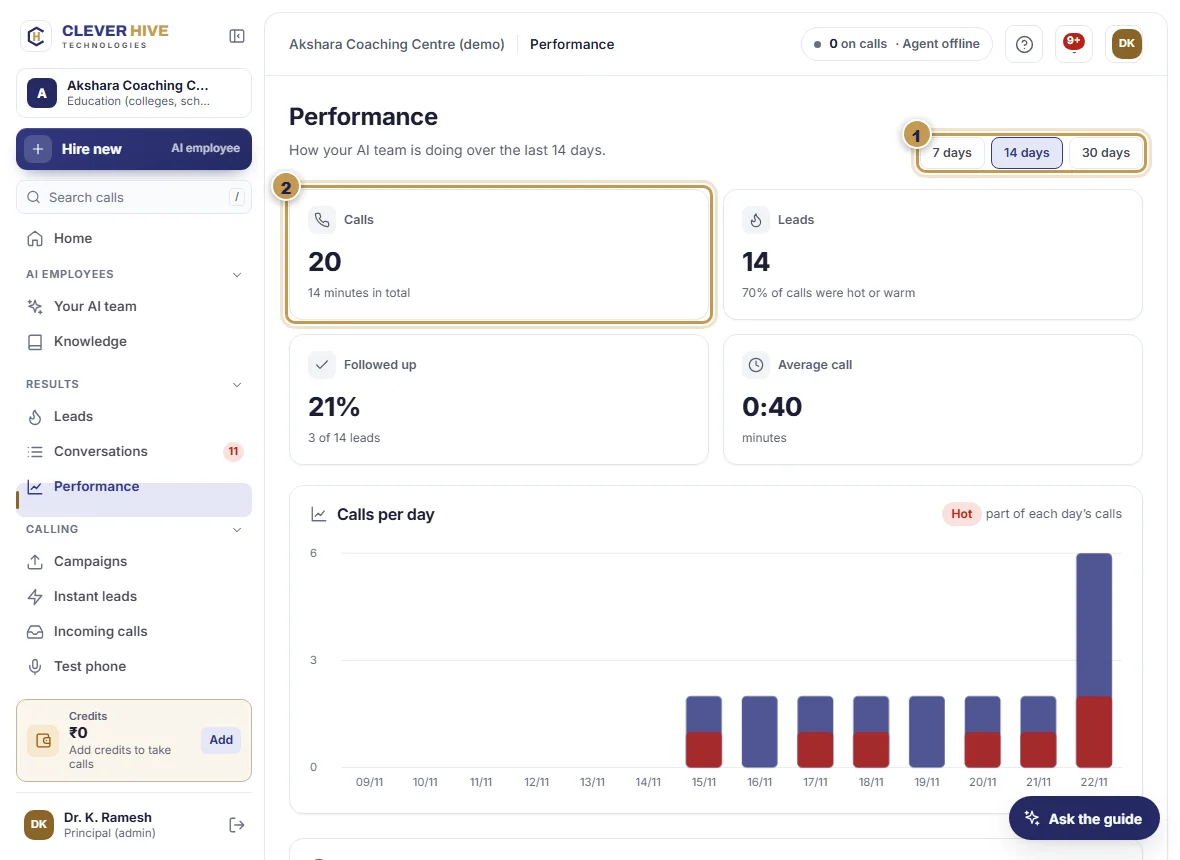
1మెట్టు 1: మెనూలో 'Performance' నొక్కండి.
2మెట్టు 2: పైన కాలాన్ని ఎంచుకోండి, ఉదాహరణకు గత 30 రోజులు.
3మెట్టు 3: రోజుకు కాల్స్ చార్ట్ చదవండి.
4మెట్టు 4: బిజీ గంటల చార్ట్ చూడండి.
5మెట్టు 5: లీడ్ల మిశ్రమం చూడండి.
Performance పేజీ. 1 కాలాన్ని ఎంచుకోండి. 2 చార్ట్లు చదవండి.
బటన్లు, మెనూల పేర్లు స్క్రీన్పై ఉన్నట్లే ఇంగ్లీష్లో రాశాం. బొమ్మపై ఉన్న నంబర్ల అర్థం బొమ్మ కింద ఉంది. బొమ్మను పెద్దగా చూడటానికి దానిని నొక్కండి.
తర్వాత ఏం చేయాలి?
ఎక్కువ కాల్స్ సాయంత్రం వస్తుంటే, మీ టీమ్ మరుసటి ఉదయం ఫాలో అప్ చేసేలా చూడండి.
ఒక ఉదాహరణ
ఆఫీస్ మూసి ఉన్న రాత్రి 7 తర్వాతే ఎక్కువ కాల్స్ వస్తున్నాయని యజమాని చూస్తాడు. వాటికి AI సమాధానం చెబుతోంది. అతను ఉదయం తిరిగి ఫోన్ చేయడానికి ప్లాన్ చేస్తాడు.
సాధారణ తప్పులు
సమస్య: చార్ట్ ఖాళీగా ఉంది.
ఏం చేయాలి: ఆ కాలంలో కాల్స్ లేవు. పెద్ద కాలాన్ని ఎంచుకోండి.
డ్యాష్బోర్డ్ మెనూ, ఒక్కొక్కటిగా
Campaigns
బల్క్ కాలింగ్: రిమైండర్లు, ఆఫర్లు, ఫాలో-అప్ల కోసం ఒక AI employee వ్యక్తుల జాబితాకు ఫోన్ చేస్తుంది.
ఒక AI employee ని ఎంచుకుని, లక్ష్యం రాసి, పేర్లు, నంబర్ల జాబితా ఇస్తారు. AI ఉదయం 9 నుండి రాత్రి 9 మధ్య మాత్రమే ఫోన్ చేస్తుంది. ప్రతి కాల్ 'Conversations' లో సేవ్ అవుతుంది.
ఎలా వాడాలి?
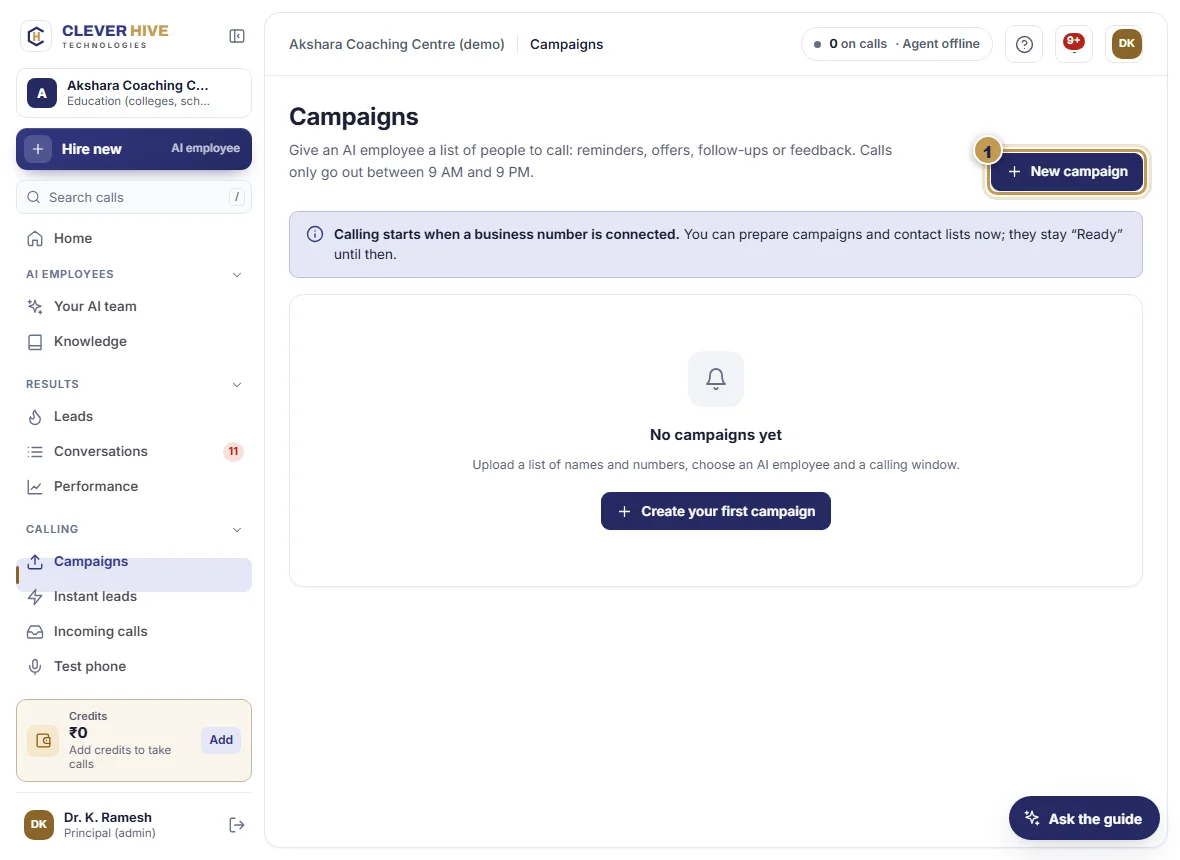
1మెట్టు 1: మెనూలో 'Campaigns' నొక్కండి.
2మెట్టు 2: 'New campaign' నొక్కండి.
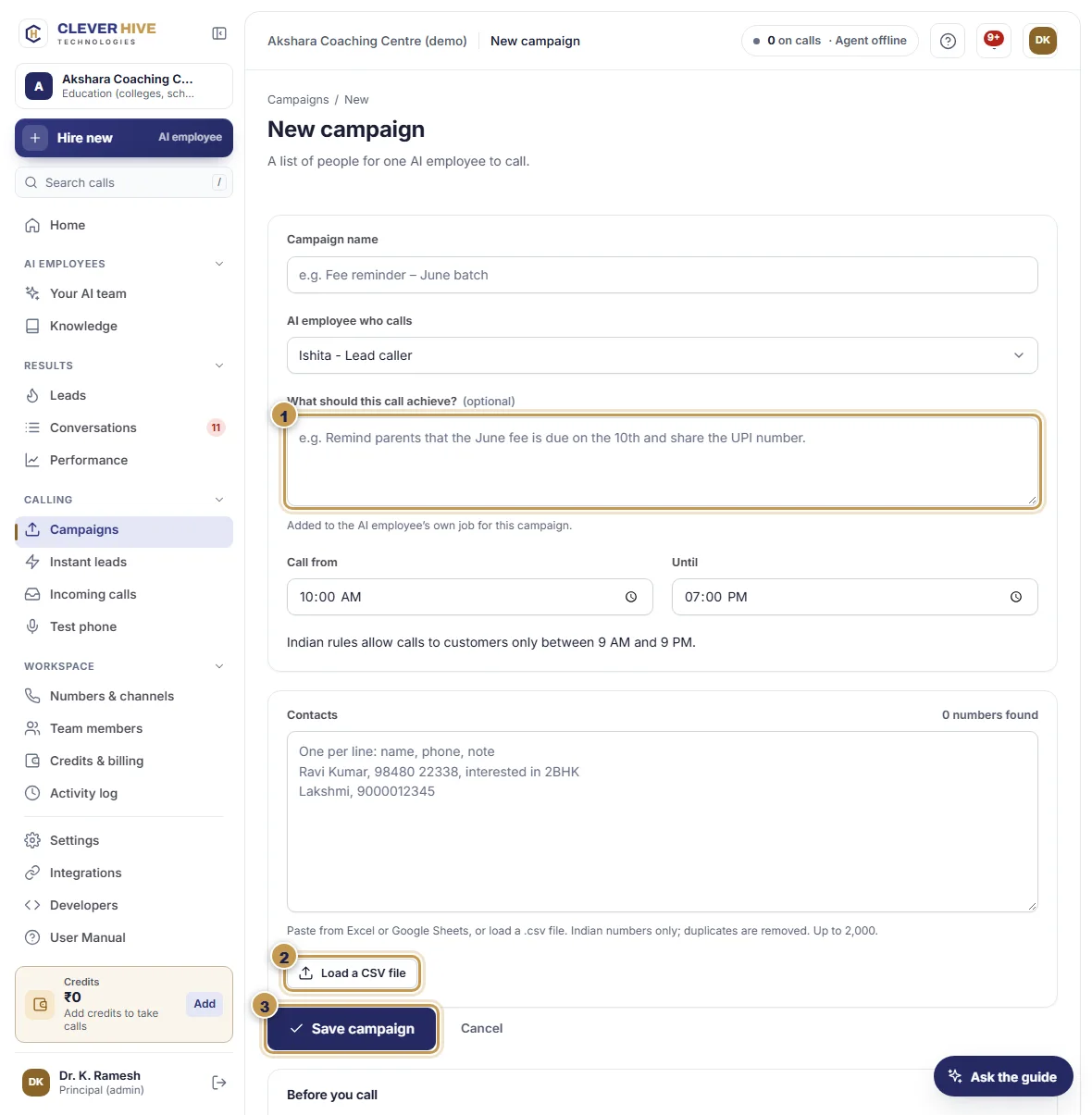
3మెట్టు 3: AI employee ని ఎంచుకుని, కాల్ సాధించాల్సిన దాన్ని రాయండి.
4మెట్టు 4: కాంటాక్ట్లను పేస్ట్ చేయండి, లేదా 'Load a CSV file' నొక్కండి.
5మెట్టు 5: 'Save campaign' నొక్కి మొదలుపెట్టండి.
6మెట్టు 6: ఫలితాలను 'Conversations' లో చూడండి.
Campaigns పేజీ. 1 కొత్త కాలింగ్ జాబితా మొదలుపెట్టడానికి దీన్ని నొక్కండి.కొత్త క్యాంపెయిన్ ఫారం. 1 కాల్ లక్ష్యం రాయండి. 2 CSV ఫైల్ నుండి వ్యక్తుల జాబితాను తీసుకోండి. 3 క్యాంపెయిన్ను సేవ్ చేయండి.
బటన్లు, మెనూల పేర్లు స్క్రీన్పై ఉన్నట్లే ఇంగ్లీష్లో రాశాం. బొమ్మపై ఉన్న నంబర్ల అర్థం బొమ్మ కింద ఉంది. బొమ్మను పెద్దగా చూడటానికి దానిని నొక్కండి.
తర్వాత ఏం చేయాలి?
తిరిగి ఫోన్ చేయమని అడిగిన వారికి ఫోన్ చేయండి.
ఒక ఉదాహరణ
ఒక కోచింగ్ సెంటర్ ఈ వారం ఫీజు గడువని గుర్తు చేయడానికి 200 మంది పేరెంట్స్కు ఫోన్ చేస్తుంది.
సాధారణ తప్పులు
సమస్య: ఎలాంటి కాల్స్ వెళ్ళలేదు.
ఏం చేయాలి: కాల్స్ ఉదయం 9 నుండి రాత్రి 9 మధ్య మాత్రమే వెళతాయి. క్రెడిట్స్, కలిపిన నంబర్ కూడా కావాలి.
సమస్య: ఫోన్ చేయవద్దన్న వ్యక్తికి ఫోన్ చేశాను.
ఏం చేయాలి: ఒప్పుకున్న వారికే ఫోన్ చేయండి. అతన్ని జాబితా నుండి తీసేయండి.
డ్యాష్బోర్డ్ మెనూ, ఒక్కొక్కటిగా
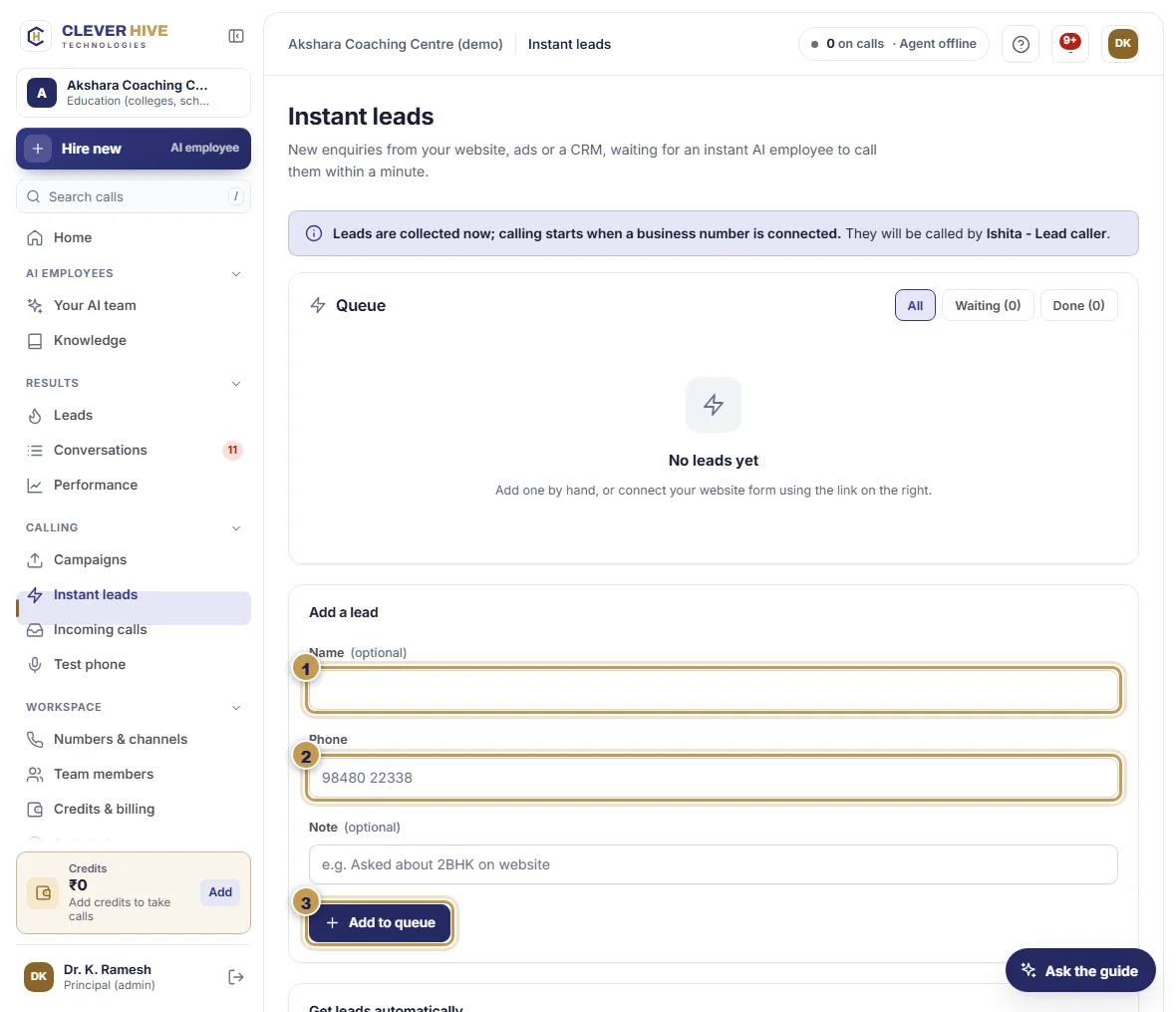
Instant leads
కొత్త విచారణలు ఇక్కడ వేచి ఉంటాయి, ఒక AI employee ప్రతి ఒక్కరికి ఒక్క నిమిషంలో ఫోన్ చేస్తుంది.
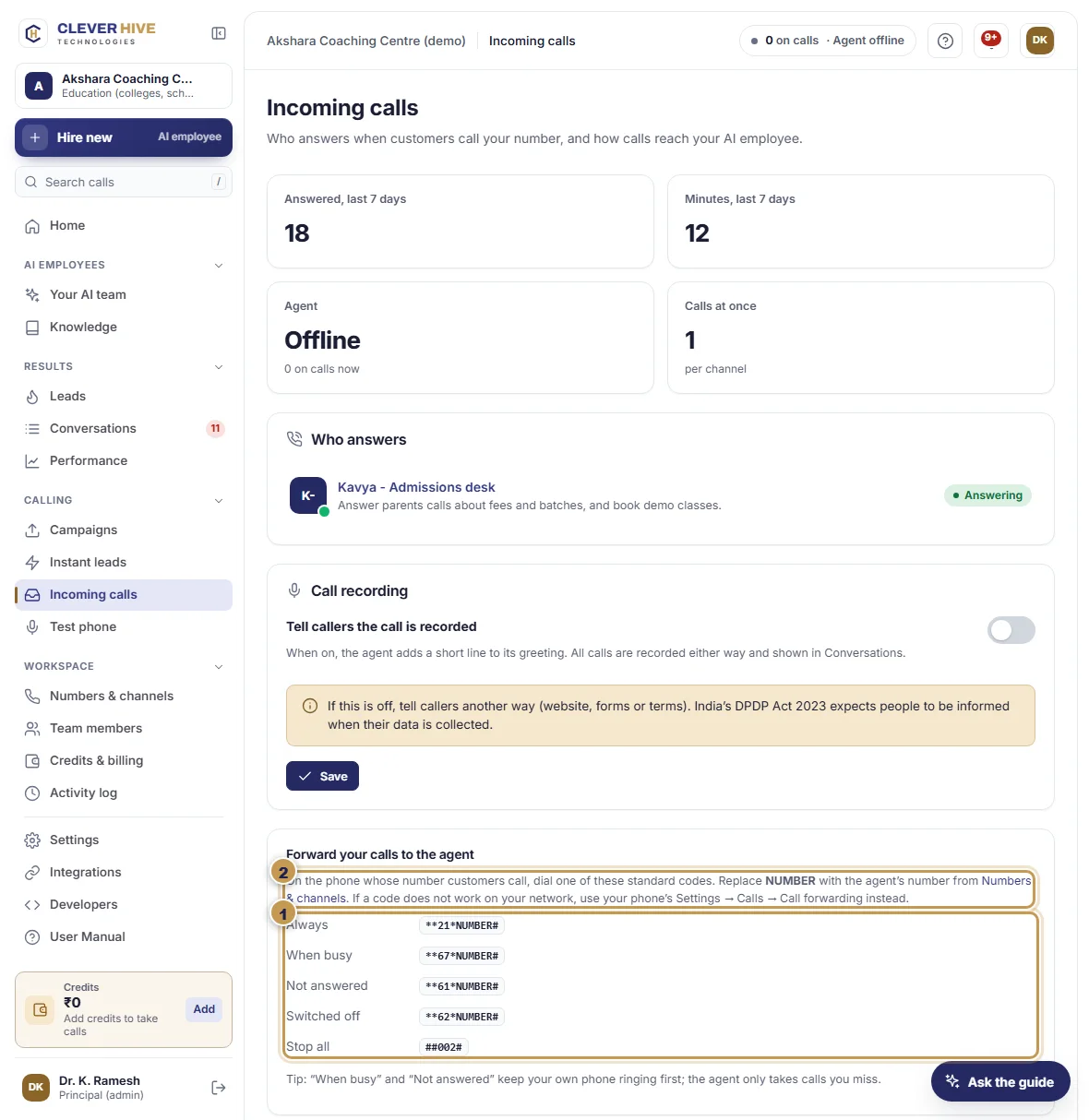
'Incoming calls' కస్టమర్ మీ నంబర్కు ఫోన్ చేసినప్పుడు ఎవరు సమాధానం చెప్పాలో నిర్ణయిస్తుంది, పాత నంబర్ను ఎలా ఫార్వర్డ్ చేయాలో చూపిస్తుంది.
ఇది ఎందుకు అవసరం?
ప్రతి వ్యాపారం సమాధానం చెప్పడానికి ఒక AI employee ని ఎంచుకోవాలి. లేకపోతే ప్రామాణిక పలకరింపు వాడతారు.
ఎప్పుడు వాడాలి?
ఒక AI employee ని నియమించిన తర్వాత, సహాయకుడిని మార్చినప్పుడు.
ఇది ఎలా పనిచేస్తుంది?
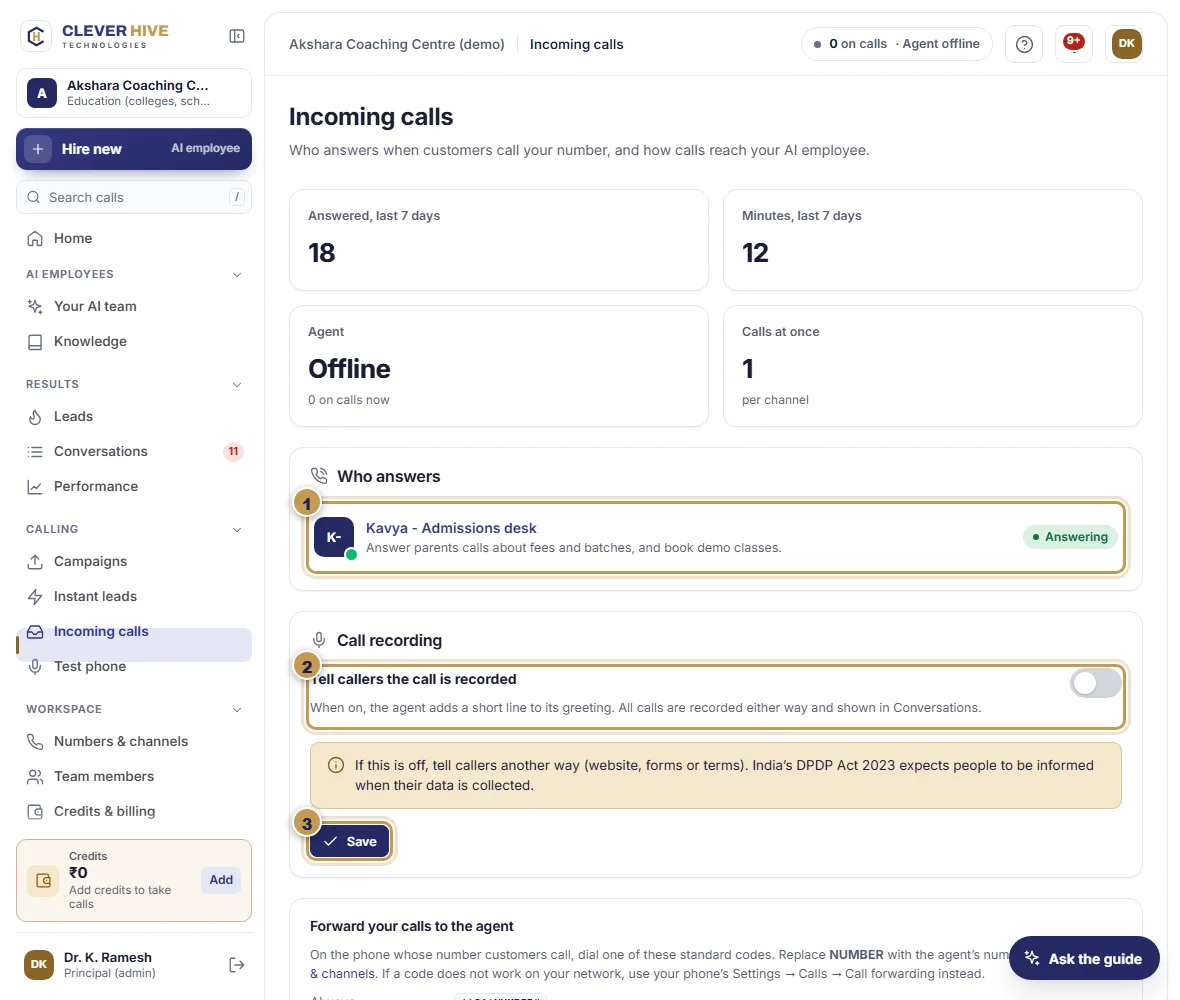
సమాధానం చెప్పాల్సిన employee మీద 'Use this one' నొక్కుతారు. కాల్ రికార్డ్ అవుతోందని కాలర్లకు చెప్పే చిన్న ప్రకటనను ఆన్ చేయవచ్చు. ఏదేమైనా అన్ని కాల్స్ రికార్డ్ అవుతాయి.
ఎలా వాడాలి?
1మెట్టు 1: మెనూలో 'Incoming calls' నొక్కండి.
2మెట్టు 2: జాబితాలో మీ inbound AI employee ని కనుగొనండి.
3మెట్టు 3: 'Use this one' నొక్కండి.
4మెట్టు 4: కావాలంటే 'Tell callers the call is recorded' ని ఆన్ చేయండి.
5మెట్టు 5: 'Save' నొక్కండి.
6మెట్టు 6: పాత నంబర్ ఉంచుతే, కుడివైపు ఉన్న ఫార్వర్డింగ్ కోడ్లు చదవండి.
Incoming calls పేజీ. 1 ఏ AI employee సమాధానం చెప్పాలో ఎంచుకోండి. 2 రికార్డింగ్ ప్రకటనను ఆన్ లేదా ఆఫ్ చేయండి. 3 సేవ్ చేయండి.
బటన్లు, మెనూల పేర్లు స్క్రీన్పై ఉన్నట్లే ఇంగ్లీష్లో రాశాం. బొమ్మపై ఉన్న నంబర్ల అర్థం బొమ్మ కింద ఉంది. బొమ్మను పెద్దగా చూడటానికి దానిని నొక్కండి.
తర్వాత ఏం చేయాలి?
మరో ఫోన్ నుండి మీ నంబర్కు ఫోన్ చేసి పలకరింపు వినండి.
ఒక ఉదాహరణ
క్లినిక్ "Kavitha – Front desk" ని ఎంచుకుని, రికార్డింగ్ ప్రకటనను ఆన్ చేస్తుంది.
సాధారణ తప్పులు
సమస్య: కాలర్లకు ప్రామాణిక పలకరింపు వినిపిస్తోంది.
ఏం చేయాలి: ఏ AI employee ని ఎంచుకోలేదు. 'Use this one' నొక్కండి.
సమస్య: ప్రకటనను ఆఫ్ చేశాను.
ఏం చేయాలి: అప్పుడు కాలర్లకు వేరే విధంగా చెప్పండి, ఉదాహరణకు మీ వెబ్సైట్లో. కాలర్లకు తెలియజేయాలని చట్టం ఆశిస్తుంది.
డ్యాష్బోర్డ్ మెనూ, ఒక్కొక్కటిగా
Test phone
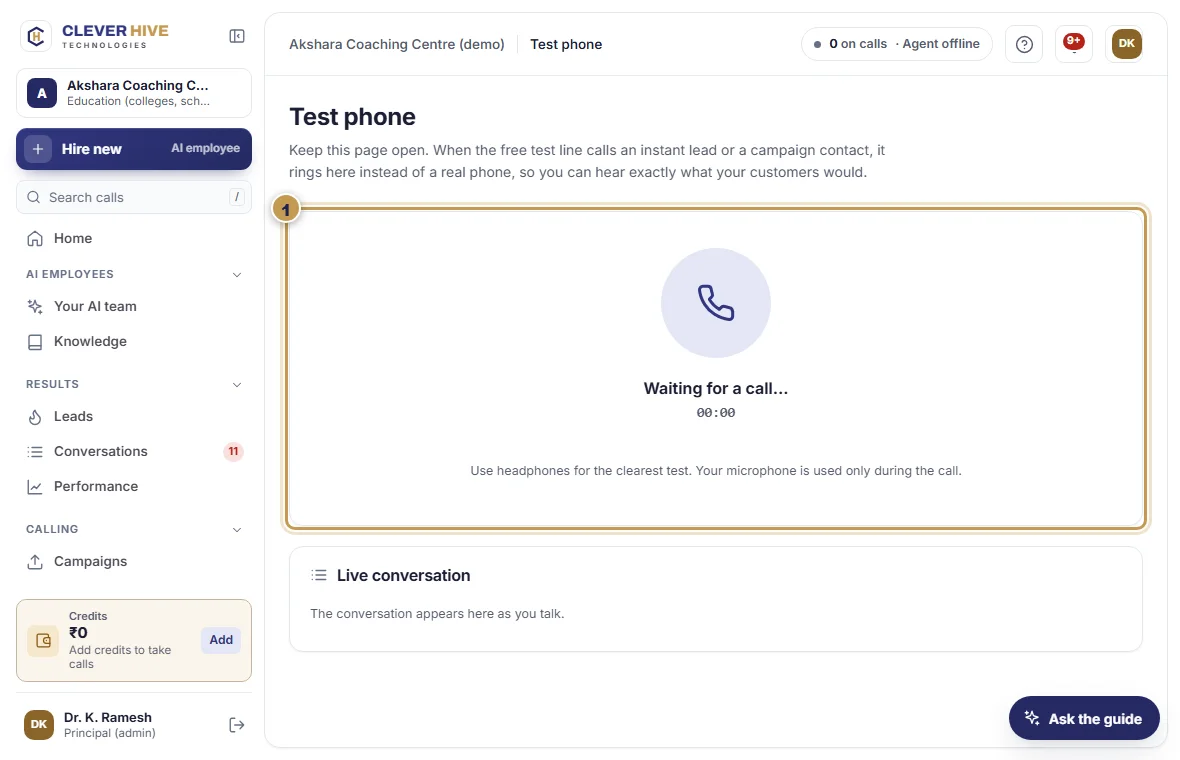
ఉచిత టెస్ట్ లైన్ చేసే టెస్ట్ కాల్స్ వినడానికి ఈ పేజీని తెరిచి ఉంచండి.
'Numbers & channels' అంటే మీ ఫోన్ నంబర్లను తీసుకుని, నిర్వహించే చోటు.
ఇది ఎందుకు అవసరం?
CleverHive కి కలిపిన నంబర్ వల్ల కస్టమర్లు మీ AI employee ని చేరగలరు.
ఎప్పుడు వాడాలి?
నిజమైన కాల్స్ తీసుకోవడానికి మీరు సిద్ధంగా ఉన్నప్పుడు.
ఇది ఎలా పనిచేస్తుంది?
వ్యాపారాన్ని ఒక్కసారి ధృవీకరిస్తారు (KYC). తర్వాత మొబైల్ లేదా ల్యాండ్లైన్ నంబర్ కోసం వెతికి, క్రెడిట్స్తో కొంటారు. ప్రతి నంబర్ ఒకేసారి ఒక కాల్ తీసుకుంటుంది.
ఎలా వాడాలి?
1మెట్టు 1: మెనూలో 'Numbers & channels' నొక్కండి.
2మెట్టు 2: కుడివైపు బాక్స్లో మీ వ్యాపారాన్ని ధృవీకరించండి.
3మెట్టు 3: రకాన్ని ఎంచుకోండి: Mobile లేదా Landline.
4మెట్టు 4: మీకు నచ్చిన అంకెలతో వెతకండి, ఉదాహరణకు 786.
'Team members' మీ వ్యాపారంలోని వ్యక్తులను చేర్చి, వారు డ్యాష్బోర్డ్ వాడేలా చేస్తుంది.
ఇది ఎందుకు అవసరం?
ప్రతి ఒక్కరికి సొంత సైన్-ఇన్ ఉంటుంది. రికార్డింగ్లు, ఫోన్ నంబర్లను ఎవరు చూడవచ్చో మీరు నిర్ణయిస్తారు.
ఎప్పుడు వాడాలి?
లీడ్స్ ఫాలో అప్ చేయడానికి లేదా కాల్స్ చూడటానికి రెండో వ్యక్తి కావలసినప్పుడు.
ఇది ఎలా పనిచేస్తుంది?
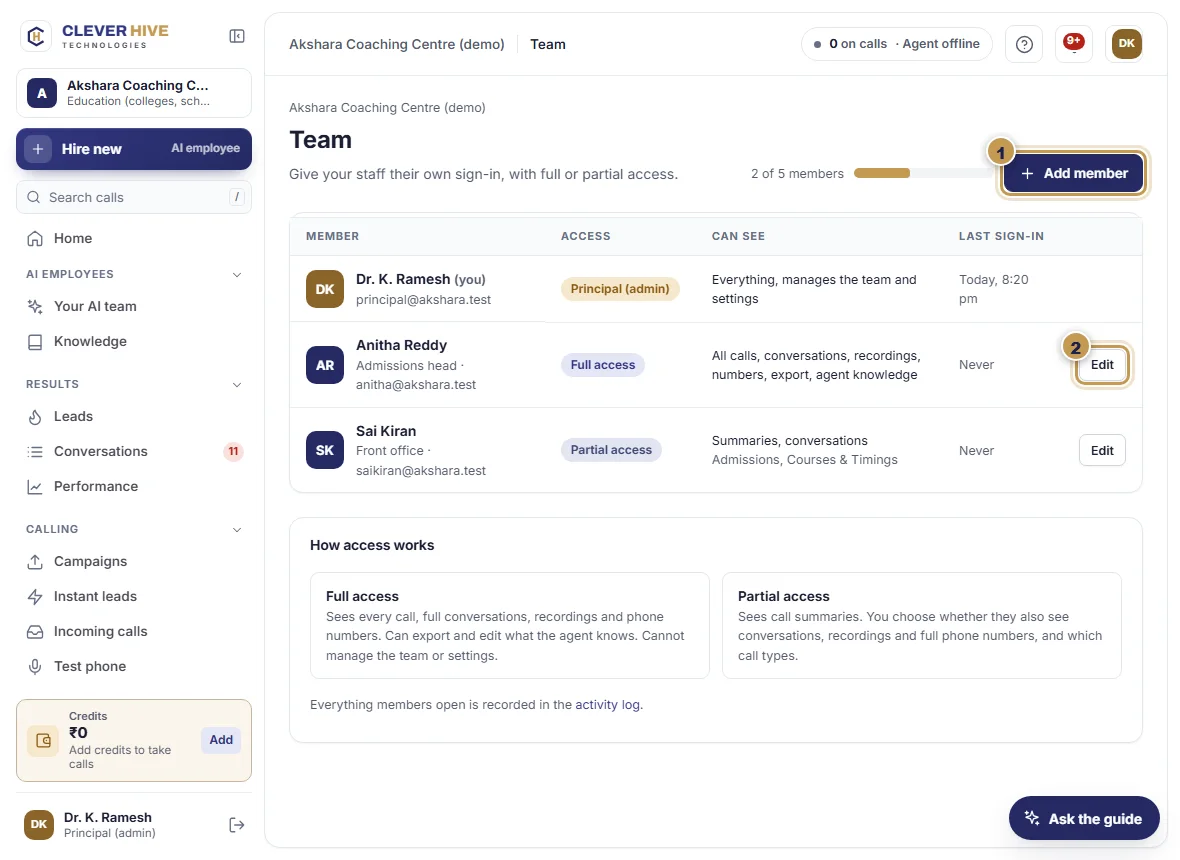
ఒక వ్యక్తిని పేరు, ఈమెయిల్తో చేరుస్తారు. పూర్తి లేదా పాక్షిక యాక్సెస్ ఎంచుకుంటారు. తాత్కాలిక పాస్వర్డ్ తయారవుతుంది. ఆ వ్యక్తి మొదటి సైన్-ఇన్లో దాన్ని మార్చుకుంటారు.
ఎలా వాడాలి?
1మెట్టు 1: మెనూలో 'Team members' నొక్కండి.
2మెట్టు 2: 'Add member' నొక్కండి.
3మెట్టు 3: పూర్తి పేరు, ఈమెయిల్ రాయండి.
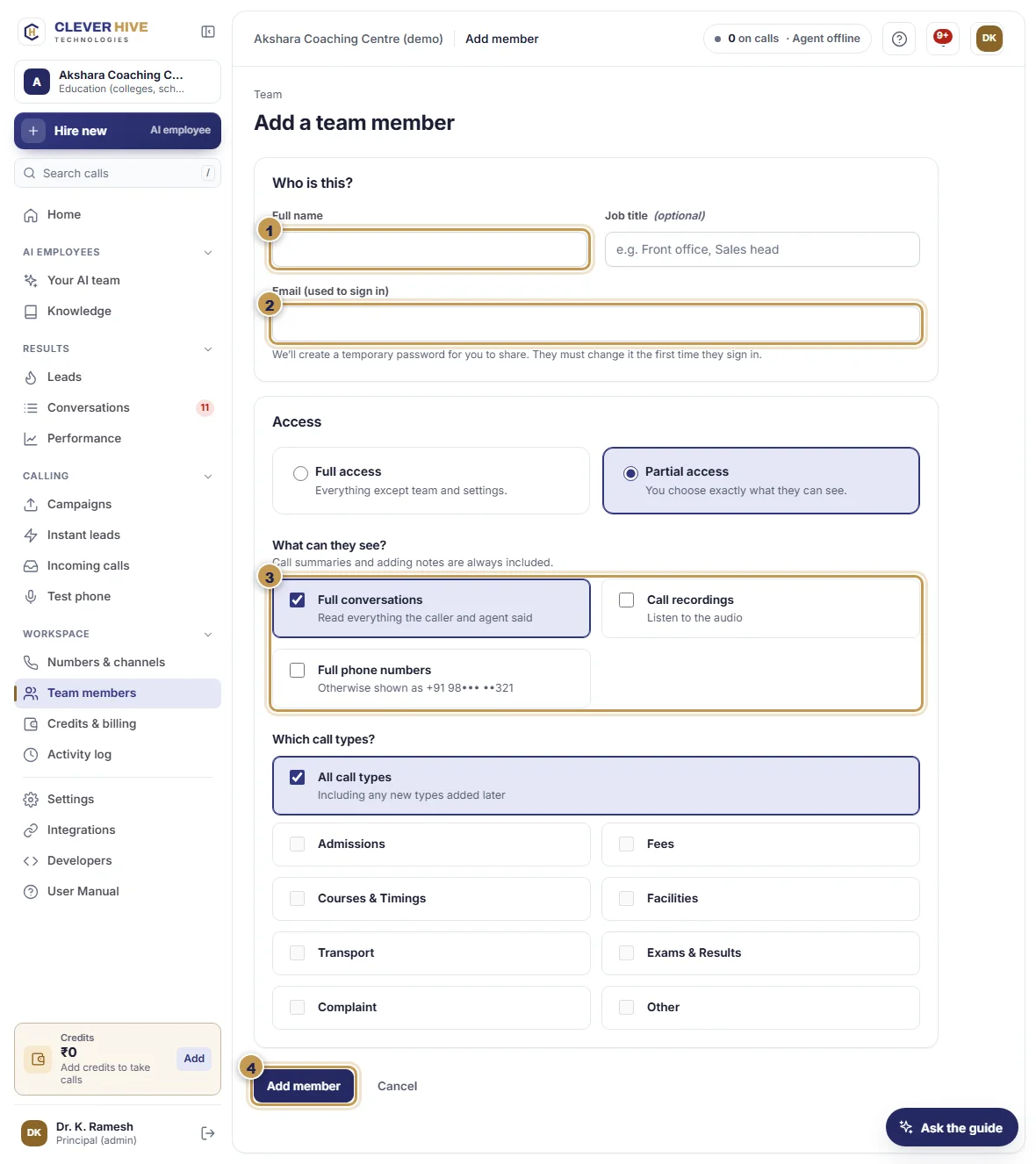
4మెట్టు 4: యాక్సెస్ ఎంచుకోండి: పూర్తి, లేదా మీరు అనుమతించే వాటితో పాక్షికం.
5మెట్టు 5: 'Add member' నొక్కి, ఆ వ్యక్తికి తాత్కాలిక పాస్వర్డ్ ఇవ్వండి.
6మెట్టు 6: తర్వాత యాక్సెస్ మార్చడానికి 'Edit', 'Reset password' లేదా 'Remove' వాడండి.
Team పేజీ. 1 టీమ్ సభ్యుడిని చేర్చండి. 2 ఒక సభ్యుడు ఏం చూడవచ్చో మార్చండి.కొత్త టీమ్ సభ్యుడి ఫారం. 1 పేరు. 2 ఈమెయిల్. 3 ఆ వ్యక్తి ఏం చూడవచ్చు. 4 సేవ్ చేయండి.
బటన్లు, మెనూల పేర్లు స్క్రీన్పై ఉన్నట్లే ఇంగ్లీష్లో రాశాం. బొమ్మపై ఉన్న నంబర్ల అర్థం బొమ్మ కింద ఉంది. బొమ్మను పెద్దగా చూడటానికి దానిని నొక్కండి.
తర్వాత ఏం చేయాలి?
ఆ వ్యక్తిని సైన్ ఇన్ చేసి కొత్త పాస్వర్డ్ ఎంచుకోమని చెప్పండి.
ఒక ఉదాహరణ
ఫ్రంట్ ఆఫీస్ వ్యక్తి కాల్ పాఠం చదవగలరు కానీ రికార్డింగ్లు వినలేరు, ఫోన్ నంబర్లు చూడలేరు.
సాధారణ తప్పులు
సమస్య: Add member బటన్ బూడిద రంగులో ఉంది.
ఏం చేయాలి: మీరు సభ్యుల పరిమితిని చేరారు. ఒకరిని తీసేయండి, లేదా CleverHive సపోర్ట్ను అడగండి.
సమస్య: ఒక సభ్యుడు ఎక్కువ చూస్తున్నాడు.
ఏం చేయాలి: ఆ సభ్యుడిని 'Edit' చేసి యాక్సెస్ మార్చండి.
డ్యాష్బోర్డ్ మెనూ, ఒక్కొక్కటిగా
Credits & billing
మీ క్రెడిట్స్ చూడండి, డబ్బు కలపండి, ఛార్జీల చరిత్ర చదవండి.
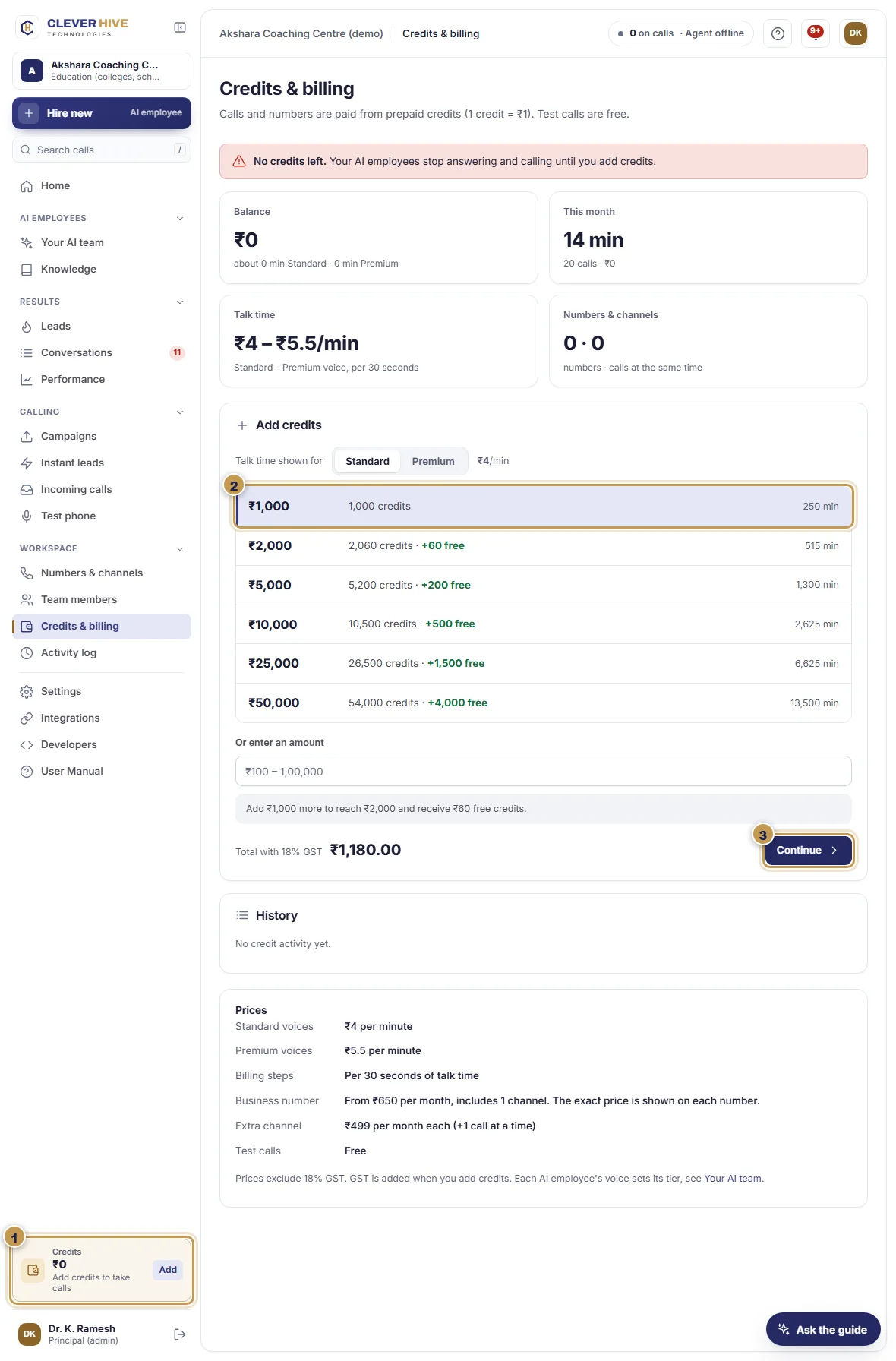
CleverHive ముందే చెల్లించే క్రెడిట్స్తో పనిచేస్తుంది. 'Credits & billing' మీ బ్యాలెన్స్ చూపించి, ఇంకా కలిపే వీలు ఇస్తుంది.
ఇది ఎందుకు అవసరం?
క్రెడిట్స్ అయిపోతే కాల్స్, నంబర్లు ఆగిపోవచ్చు. మీరు ఏం వాడారో ఎప్పుడూ కనిపిస్తుంది.
ఎప్పుడు వాడాలి?
వారానికి ఒకసారి, పెద్ద క్యాంపెయిన్కు ముందు చూడండి.
ఇది ఎలా పనిచేస్తుంది?
కాల్స్కు ప్రతి 30 సెకన్లకు ఛార్జ్ చేస్తారు. టెస్ట్ కాల్స్ ఉచితం. నంబర్లకు సెటప్ ఛార్జీ, నెలవారీ ఛార్జీ ఉంటాయి. Razorpay ద్వారా UPI, కార్డ్ లేదా నెట్ బ్యాంకింగ్తో చెల్లిస్తారు. మీ కార్డ్ వివరాలను మేము దాచుకోము.
యూజర్ మాన్యువల్ మొత్తం ప్లాట్ఫామ్ను సులభమైన మాటల్లో, అసలు స్క్రీన్ల బొమ్మలతో నేర్పుతుంది.
ఇది ఎందుకు అవసరం?
చాలా సమస్యలను ఎవరికీ ఫోన్ చేయకుండానే పరిష్కరించుకోవచ్చు.
ఎప్పుడు వాడాలి?
ఒక పేజీ లేదా బటన్ ఏం చేస్తుందో మీకు ఖచ్చితంగా తెలియనప్పుడల్లా.
ఇది ఎలా పనిచేస్తుంది?
భాషను ఒక్కసారి ఎంచుకుంటారు. మాన్యువల్ దాన్ని గుర్తుంచుకుంటుంది. ఏ ప్రశ్ననైనా వెతకవచ్చు.
ఎలా వాడాలి?
1మెట్టు 1: మెనూలో 'User Manual' నొక్కండి, లేదా ఏ పేజీ పైనైనా ఉన్న '?' బటన్ నొక్కండి.
2మెట్టు 2: వెతికే బాక్స్లో మీ ప్రశ్న రాయండి.
3మెట్టు 3: ఖచ్చితమైన మెట్టుకు వెళ్ళడానికి ఒక ఫలితాన్ని నొక్కండి.
4మెట్టు 4: ఎడమవైపు ఉన్న విభాగాల జాబితాను వాడండి.
5మెట్టు 5: మరో భాషలో చదవడానికి 'Change language' నొక్కండి.
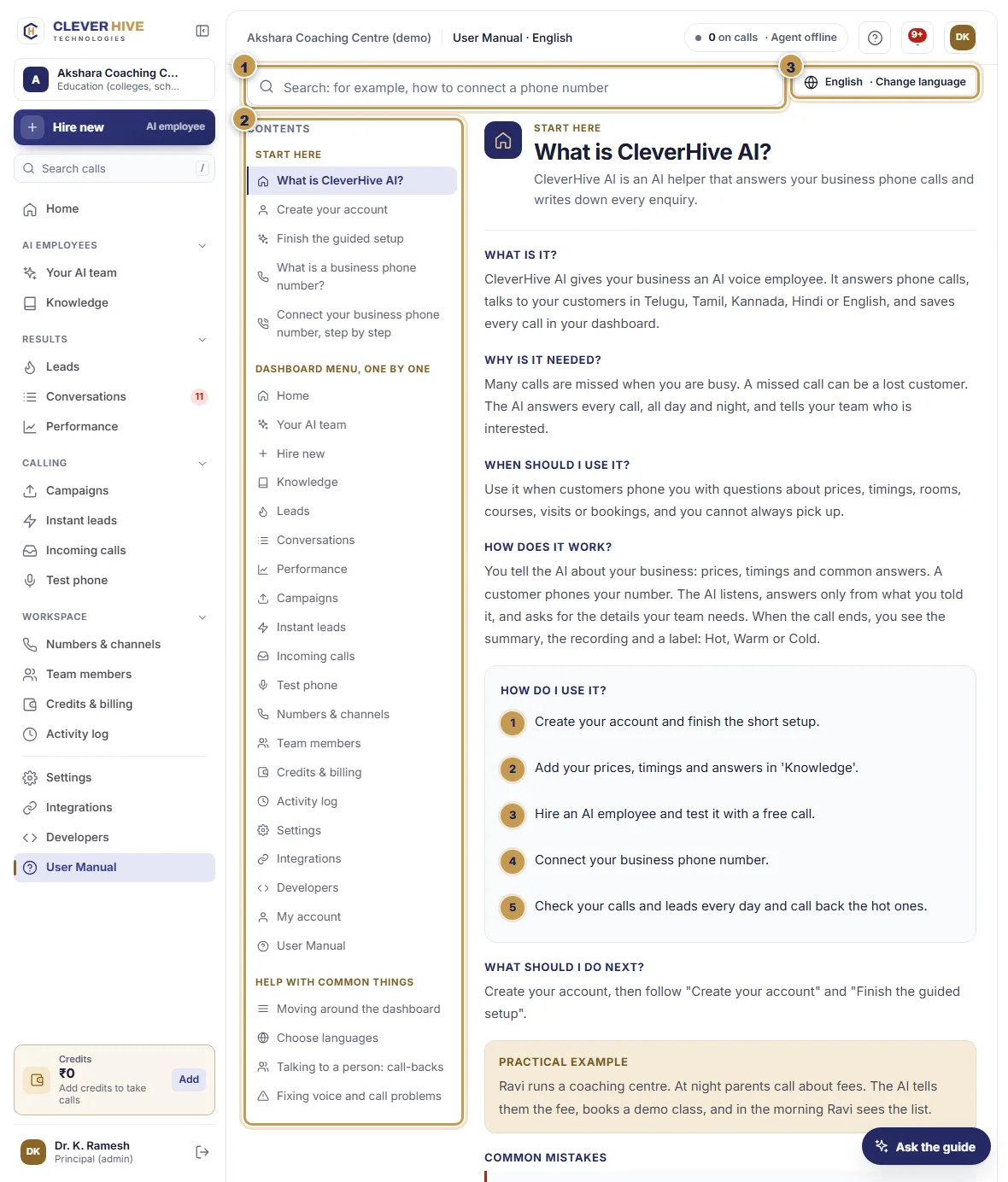
డ్యాష్బోర్డ్ లోపల ఈ యూజర్ మాన్యువల్. 1 వెతికే బాక్స్. 2 విభాగాల జాబితా. 3 భాష మార్చండి.
బటన్లు, మెనూల పేర్లు స్క్రీన్పై ఉన్నట్లే ఇంగ్లీష్లో రాశాం. బొమ్మపై ఉన్న నంబర్ల అర్థం బొమ్మ కింద ఉంది. బొమ్మను పెద్దగా చూడటానికి దానిని నొక్కండి.
తర్వాత ఏం చేయాలి?
ఇంకా సహాయం కావాలంటే, వెబ్సైట్లోని సంప్రదింపు వివరాలను వాడండి.
ఒక ఉదాహరణ
మీన "connect number" అని వెతికి, మెట్టు మెట్టుగా గైడ్ను తెరుస్తుంది.
సాధారణ తప్పులు
సమస్య: మాన్యువల్ తప్పు భాషలో ఉంది.
ఏం చేయాలి: 'Change language' నొక్కి, మళ్ళీ ఎంచుకోండి.
సాధారణ విషయాలకు సహాయం
డ్యాష్బోర్డ్లో తిరగడం
ఎడమవైపు మెనూ, పైన ఉన్న బార్, వెతకడం, ఫాలో-అప్లు, మీ ఖాతా.
ఇది ఏమిటి?
డ్యాష్బోర్డ్కు ఎడమవైపు మెనూ, పైన ఒక బార్ ఉంటాయి. అన్ని పేజీలను చేరడానికి అవి సహాయపడతాయి.
ఇది ఎందుకు అవసరం?
ఏది ఎక్కడ ఉందో తెలిస్తే, మీరు వేగంగా పని చేస్తారు.
ఎప్పుడు వాడాలి?
మొదటి రోజున, లేదా ఒక పేజీ కనిపించనప్పుడు.
ఇది ఎలా పనిచేస్తుంది?
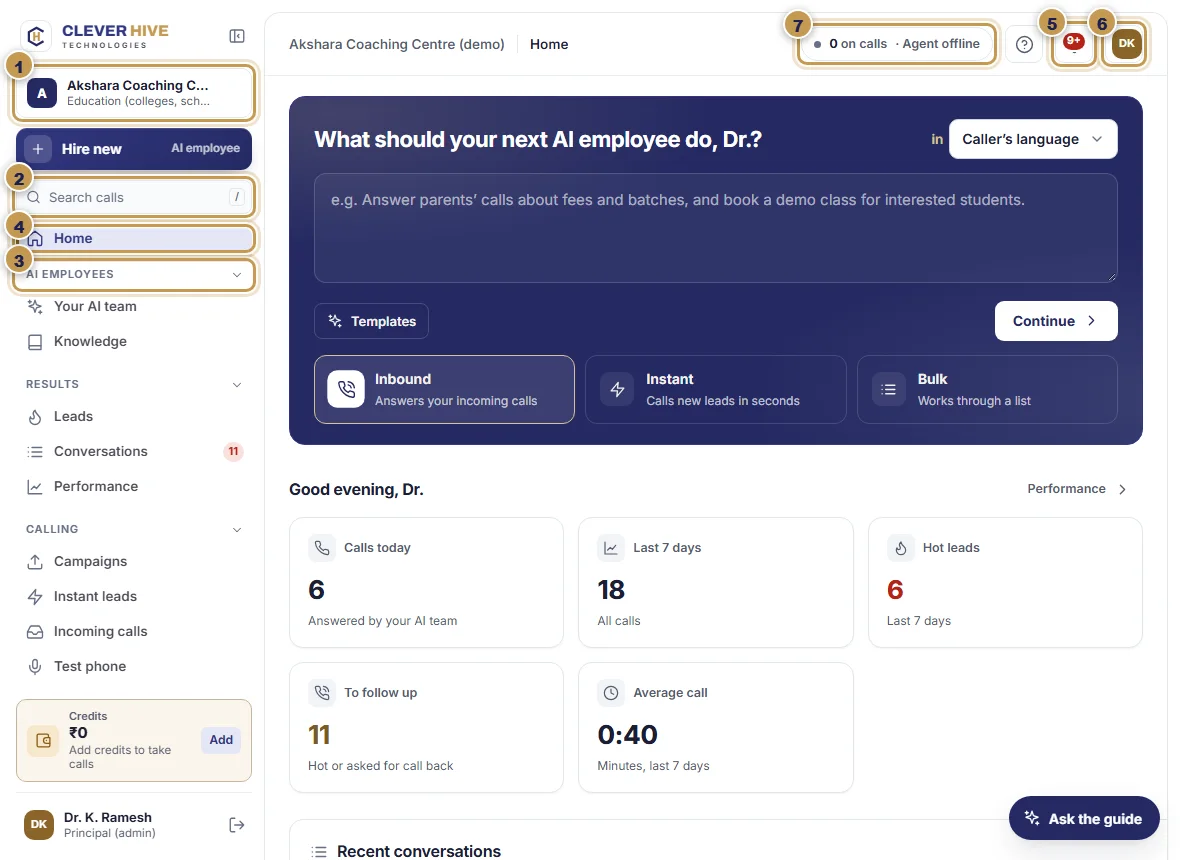
మెనూ పేజీలను గ్రూపులు చేస్తుంది: AI employees, Results, Calling, Workspace. తెరవడానికి లేదా మూసేయడానికి గ్రూప్ పేరు నొక్కండి. పైన ఉన్న బార్ ఫాలో-అప్లను, మీ ఖాతాను, వాయిస్ ఏజెంట్ నడుస్తోందో లేదో చూపిస్తుంది.
ఎలా వాడాలి?
1మెట్టు 1: పైన ఎడమవైపు చూడండి. అది మీ వ్యాపారం పేరు.
2మెట్టు 2: కాల్స్ వెతకడానికి సెర్చ్ బాక్స్ వాడండి. దాని దగ్గరికి వెళ్ళడానికి / కీ నొక్కండి.
3మెట్టు 3: గ్రూప్ను తెరవడానికి లేదా మూసేయడానికి గ్రూప్ పేరు నొక్కండి.
4మెట్టు 4: మీరు ఉన్న పేజీ హైలైట్ అవుతుంది.
5మెట్టు 5: గంట గుర్తు వేచి ఉన్న ఫాలో-అప్లను చూపిస్తుంది.
6మెట్టు 6: మీ గుండ్రని బొమ్మ మీ ఖాతా మెనూను తెరుస్తుంది.
7మెట్టు 7: 'Agent online' అనే గుర్తు వాయిస్ ఏజెంట్ నడుస్తోందని అర్థం.
డ్యాష్బోర్డ్లో తిరగడం. 1 మీ వ్యాపారం. 2 కాల్స్ వెతకండి. 3 మెనూ గ్రూప్ను తెరవండి లేదా మూసేయండి. 4 మీరు ఉన్న పేజీ. 5 ఫాలో-అప్లు. 6 మీ ఖాతా. 7 వాయిస్ ఏజెంట్ నడుస్తోందా లేదా.
బటన్లు, మెనూల పేర్లు స్క్రీన్పై ఉన్నట్లే ఇంగ్లీష్లో రాశాం. బొమ్మపై ఉన్న నంబర్ల అర్థం బొమ్మ కింద ఉంది. బొమ్మను పెద్దగా చూడటానికి దానిని నొక్కండి.
తర్వాత ఏం చేయాలి?
ప్రతి మెనూ అంశాన్ని ఒక్కసారి తెరవండి. ఈ మాన్యువల్లో ప్రతిదానికి ఒక విభాగం ఉంది.
ఒక ఉదాహరణ
చిన్న ఫోన్లో, మెనూ తెరవడానికి పైన ఉన్న మూడు గీతలను నొక్కండి.
సాధారణ తప్పులు
సమస్య: కొన్ని మెనూ అంశాలు కనిపించడం లేదు.
ఏం చేయాలి: మీ యాక్సెస్ వాటిని దాచి ఉండవచ్చు. మీ అడ్మిన్ను అడగండి.
సమస్య: మెనూ చాలా ఇరుకుగా ఉంది.
ఏం చేయాలి: మెనూను వెడల్పు లేదా చిన్నదిగా చేయడానికి మెనూ పైన ఉన్న కుదించే బటన్ నొక్కండి.
సాధారణ విషయాలకు సహాయం
భాషలను ఎంచుకోండి
మీ AI employee భాషను, ఈ మాన్యువల్ భాషను ఎంచుకోండి.
ఇది ఏమిటి?
మీ AI తెలుగు, తమిళం, కన్నడం, హిందీ, ఇంగ్లీష్ మాట్లాడగలదు. ఈ మాన్యువల్ను కూడా ఈ భాషల్లో చదవవచ్చు.
ఇది ఎందుకు అవసరం?
AI తమ సొంత భాషలో మాట్లాడితే కస్టమర్లు సంతోషిస్తారు.
ఎప్పుడు వాడాలి?
AI employee ని నియమించేటప్పుడు, మీ కస్టమర్లకు మరో భాష అవసరమైనప్పుడల్లా.
ఇది ఎలా పనిచేస్తుంది?
నియామక ఫారంలో భాష బాక్స్ ఉంది. 'Caller's language' AI ని ఫోన్ చేసిన వ్యక్తిని అనుసరించేలా చేస్తుంది. మాన్యువల్ భాషను మాన్యువల్ పేజీలో ఎంచుకుంటారు.
ఎలా వాడాలి?
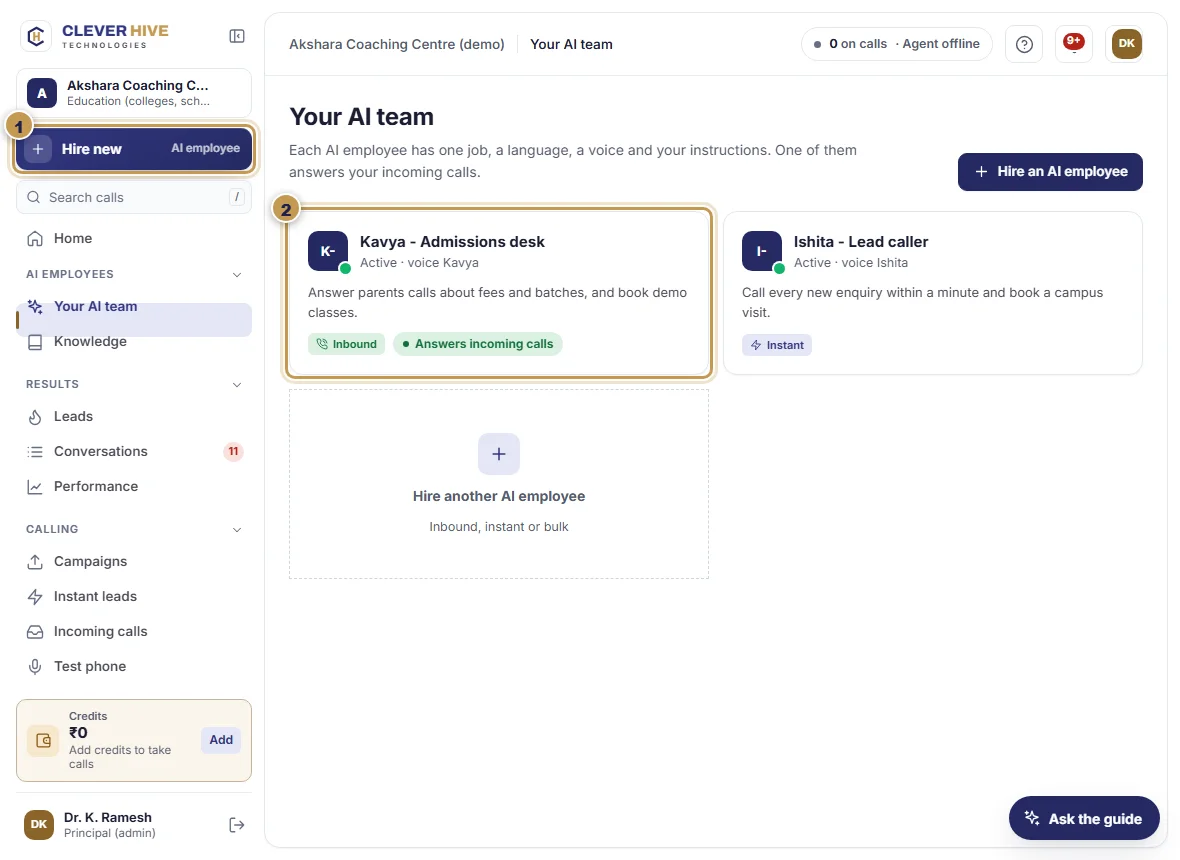
1మెట్టు 1: 'Your AI team' తెరిచి ఒక employee ని నొక్కండి, లేదా 'Hire new' నొక్కండి.
2మెట్టు 2: భాష బాక్స్ను కనుగొనండి.
3మెట్టు 3: భాషను ఎంచుకోండి. ఫోన్ చేసిన వారిని అనుసరించడానికి 'Caller's language' ఎంచుకోండి.
AI employee భాష బాక్స్. 1 మీ కస్టమర్లు మాట్లాడే భాషను ఎంచుకోండి.
బటన్లు, మెనూల పేర్లు స్క్రీన్పై ఉన్నట్లే ఇంగ్లీష్లో రాశాం. బొమ్మపై ఉన్న నంబర్ల అర్థం బొమ్మ కింద ఉంది. బొమ్మను పెద్దగా చూడటానికి దానిని నొక్కండి.
తర్వాత ఏం చేయాలి?
అదే భాషలో పలకరింపు, Knowledge ని కూడా చూడండి.
ఒక ఉదాహరణ
హైదరాబాద్లోని ఒక హోటల్ తెలుగు ఎంచుకుంటుంది. ఒక అతిథి ఇంగ్లీష్ మాట్లాడతాడు, AI ఇంగ్లీష్లో అనుసరిస్తుంది.
సాధారణ తప్పులు
సమస్య: పలకరింపు తప్పు భాషలో ఉంది.
ఏం చేయాలి: భాష బాక్స్ను మార్చి సేవ్ చేయండి.
సాధారణ విషయాలకు సహాయం
మనిషితో మాట్లాడటం: తిరిగి ఫోన్ చేయడం
AI ప్రత్యక్ష కాల్ను బదిలీ చేయదు. మీ టీమ్ కోసం తిరిగి ఫోన్ చేసే అభ్యర్థనను నోట్ చేస్తుంది.
ఇది ఏమిటి?
ఫోన్ చేసిన వ్యక్తి మనిషితో మాట్లాడాలనుకుంటే, AI కాల్ను పంపదు. తిరిగి ఫోన్ చేస్తామని చెప్పి, ఒక కాల్-బ్యాక్ అభ్యర్థనను సేవ్ చేస్తుంది.
ఇది ఎందుకు అవసరం?
మీ టీమ్కు ఫోన్ చేయాల్సిన వ్యక్తుల స్పష్టమైన జాబితా దొరుకుతుంది, ఎవరూ మరచిపోరు.
ఎప్పుడు వాడాలి?
ప్రతి రోజూ, తిరిగి ఫోన్ చేయాల్సిన కాల్స్ జాబితాను చూడండి.
ఇది ఎలా పనిచేస్తుంది?
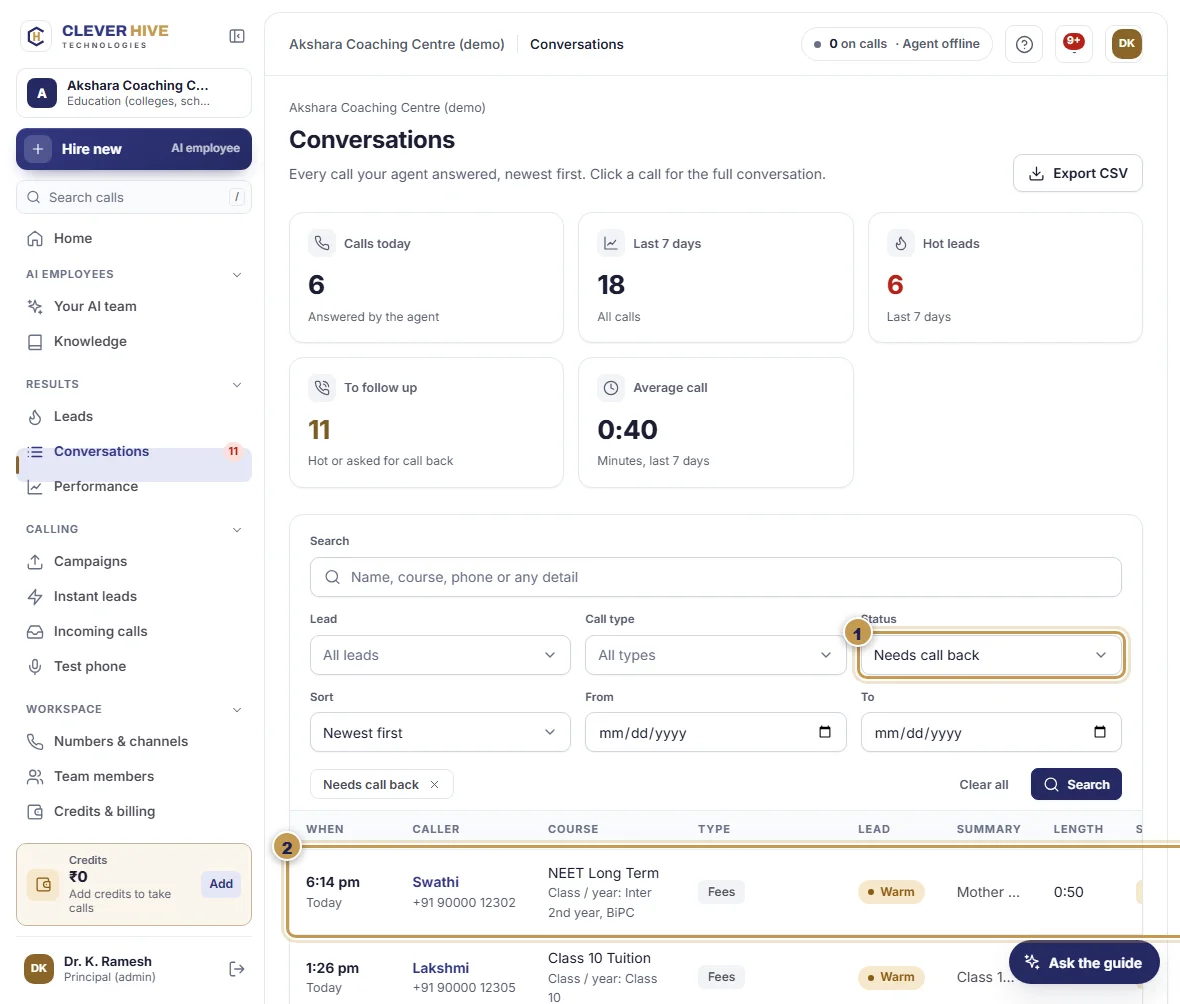
AI కాల్ను "తిరిగి ఫోన్ చేయాలి" అని గుర్తిస్తుంది. అది గంట మెనూలో, Conversations లో Call back స్థితితో కనిపిస్తుంది.
ఎలా వాడాలి?
1మెట్టు 1: వేచి ఉన్న ఫాలో-అప్లను చూడటానికి పైన ఉన్న గంటను నొక్కండి.
2మెట్టు 2: లేదా 'Conversations' తెరిచి, తిరిగి ఫోన్ చేయాల్సిన స్థితిని ఎంచుకోండి.
3మెట్టు 3: ఒక కాల్ తెరిచి సారాంశం చదవండి.
4మెట్టు 4: ఆ వ్యక్తికి ఫోన్ చేయండి.
5మెట్టు 5: 'Mark as followed up' నొక్కండి.
తిరిగి ఫోన్ చేయాల్సిన కాల్స్. 1 స్థితి ఫిల్టర్. 2 ప్రతి వరుస మీ టీమ్ ఫోన్ చేయాల్సిన వ్యక్తి.
బటన్లు, మెనూల పేర్లు స్క్రీన్పై ఉన్నట్లే ఇంగ్లీష్లో రాశాం. బొమ్మపై ఉన్న నంబర్ల అర్థం బొమ్మ కింద ఉంది. బొమ్మను పెద్దగా చూడటానికి దానిని నొక్కండి.
తర్వాత ఏం చేయాలి?
ప్రతి రోజూ ఫాలో అప్ చేసి జాబితాను ఖాళీగా ఉంచండి.
ఒక ఉదాహరణ
ఒక కాలర్ "నేను మేనేజర్తో మాట్లాడాలి" అంటాడు. మేనేజర్ ఉదయం అది చూసి తిరిగి ఫోన్ చేస్తారు.
సాధారణ తప్పులు
సమస్య: కాల్ నా ఫోన్కు మోగుతుందనుకున్నాను.
ఏం చేయాలి: ప్లాట్ఫామ్ ప్రత్యక్ష కాల్స్ను బదిలీ చేయదు. కాల్-బ్యాక్ జాబితాను వాడండి.
సాధారణ విషయాలకు సహాయం
వాయిస్, కాల్ సమస్యలను సరిచేయడం
AI సమాధానం చెప్పనప్పుడు, తప్పుగా వినిపించినప్పుడు, లేదా తప్పు చెప్పినప్పుడు ఏం చూడాలి.
ఇది ఏమిటి?
కాల్స్ లేదా గొంతుతో ఏదైనా తప్పు జరిగినప్పుడు కారణం కనుగొనడానికి ఈ పేజీ సహాయపడుతుంది.
ఇది ఎందుకు అవసరం?
చాలా సమస్యలకు సులభమైన కారణం ఉంటుంది, వాటిని మీరే సరిచేయవచ్చు.
ఎప్పుడు వాడాలి?
కాల్కు సమాధానం రానప్పుడు, గొంతు స్పష్టంగా లేనప్పుడు, AI తప్పు జవాబు ఇచ్చినప్పుడు.
ఇది ఎలా పనిచేస్తుంది?
సులభమైనదాని నుండి కఠినమైనదాని వరకు చూడండి: ఏజెంట్ ఆన్లైన్లో ఉందా, క్రెడిట్స్ ఉన్నాయా, AI employee ఆన్లో ఉందా, నంబర్ కలిసిందా, జవాబు Knowledge లో ఉందా.
ఎలా వాడాలి?
1మెట్టు 1: పైన ఉన్న బార్ చూడండి. అందులో 'Agent online' ఉందా? లేకపోతే వాయిస్ ఏజెంట్ నడవడం లేదు.